
REGISTROS DE PAGOS,COMISIÓN Y LIQUIDACIÓN
Es aquí donde vamos a registrar todos los pagos que nos realicen los clientes a las cuentas de Nuba Expediciones de Mexico S. de R.L. de C.V. Así como hacer las solicitudes de pagos a proveedores y llevar el registro y control de las comisiones que estemos por recibir.
Registro Entrega a Cuenta (pagos clientes)
Para realizar un registro de pago debemos completar los siguientes pasos:
- Vas a la pestaña de “Datos de Petición”
- Luego das clic a la pestaña de “Presupuesto”

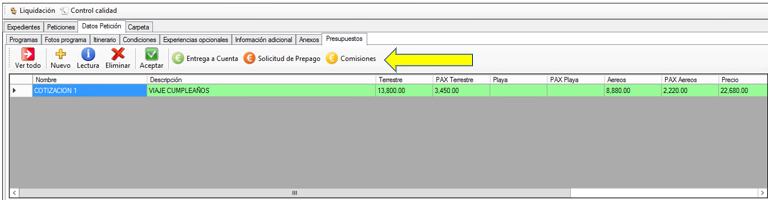
Al abrir la pestaña de presupuesto te saldrán 3 nuevos botones para poder hacer los registros de pagos los cuales son: Entrega a Cuenta. Solicitud de Prepago y uno de Comisiones.

Entrega a Cuenta: Aquí podrás registrar todos los pagos que realice tu cliente, hasta liquidar el total de su viaje.

Das clic al botón de Entrega a cuenta y te saldrá esta pantalla.
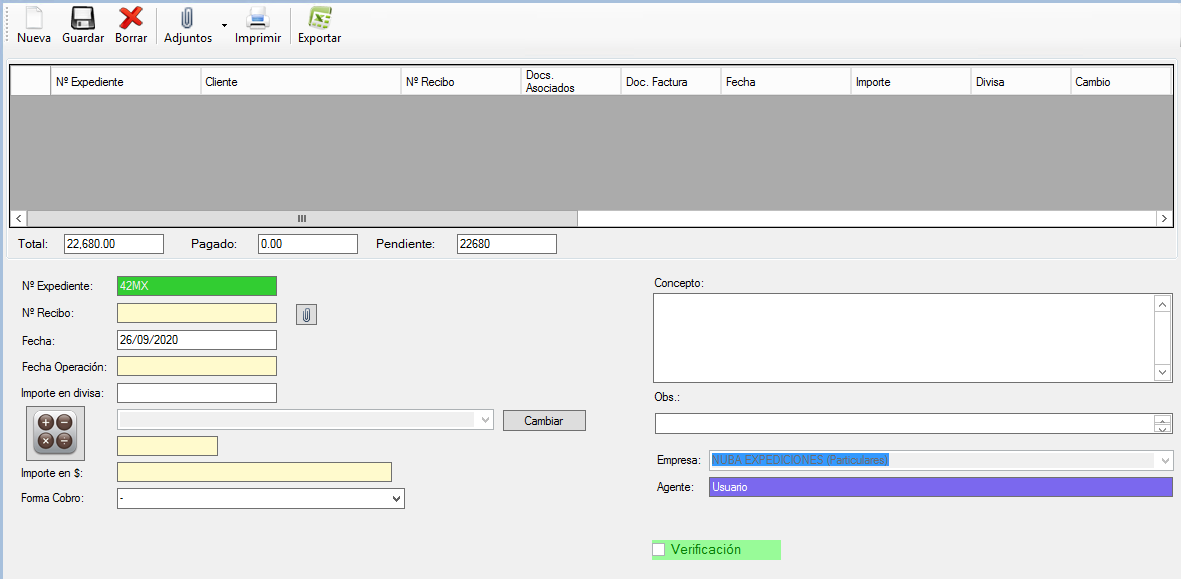
La explicación de esta pantalla la encontraras dividida en dos partes, la primera parte será la información que esta de lado izquierdo y la segunda parte la de lado derecho.
La primera información que veras es un resumen de lo que se debe, lo que ha pagado y lo que está pendiente de liquidar por parte del cliente.

Total: Es el total que tu cliente debe pagar a Nuba por su viaje.
Pagado: Aquí estará la cantidad que ya haya pagado tu cliente.
Pendiente: La cantidad que está pendiente por liquidar.
No olvides que las cantidades que se reflejan son en Dólares, a excepción de la que tu indicas en la parte de Importe divisa.
Recuerda que las casillas en color crema no las puedes llenar, no te deja escribir en ellas.
PARTE 1
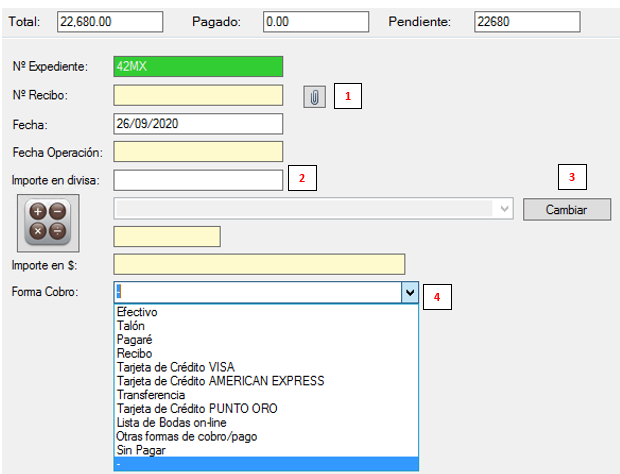
1. Adjuntar comprobante: Tienes un icono con la figura de un clip  para que puedas adjuntar un archivo el cual seria el comprobate del deposito o transferencia de tu cliente.
2. Importe en divisa:Aquí ponemos la cantidad que el cliente nos pago.
3. Cambiar: Debes dar clic a esa opción para que nos despligue la lista de divisas y selecciones la moneda en que recibiste el pago del cliente. Al seleccionarla el sistema pondra el tipo de cambio y hara la conversion a dolares de la cantidad que tu hayas puesto y podra el total en la casilla que dice Importe en $.
4. Forma de cobro:Deberas dar clic a la flechita  y seleccionar la forma en que el cliente pago.
PARTE 2
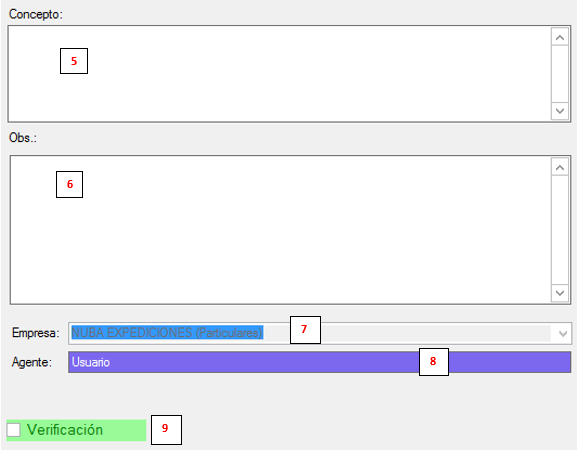
6. Obs: Puedes poner alguna observación que creas que ayude al departamento de Tesorería y Administración a identificarlo. Ej. Deposito en la cuenta no. 12345 MXN
7. Empresa: El sistema pone le nombre el cual tú no puedes modificar.
8. Agente: De la misma forma el sistema pone el nombre del agente que hace el registro.
9. Verificación: Cuando administración confirme que el ingreso ya este reflejado en la cuenta procederá a emitir el recibo y en ese momento el cuadrito verde tendrá una palomita.
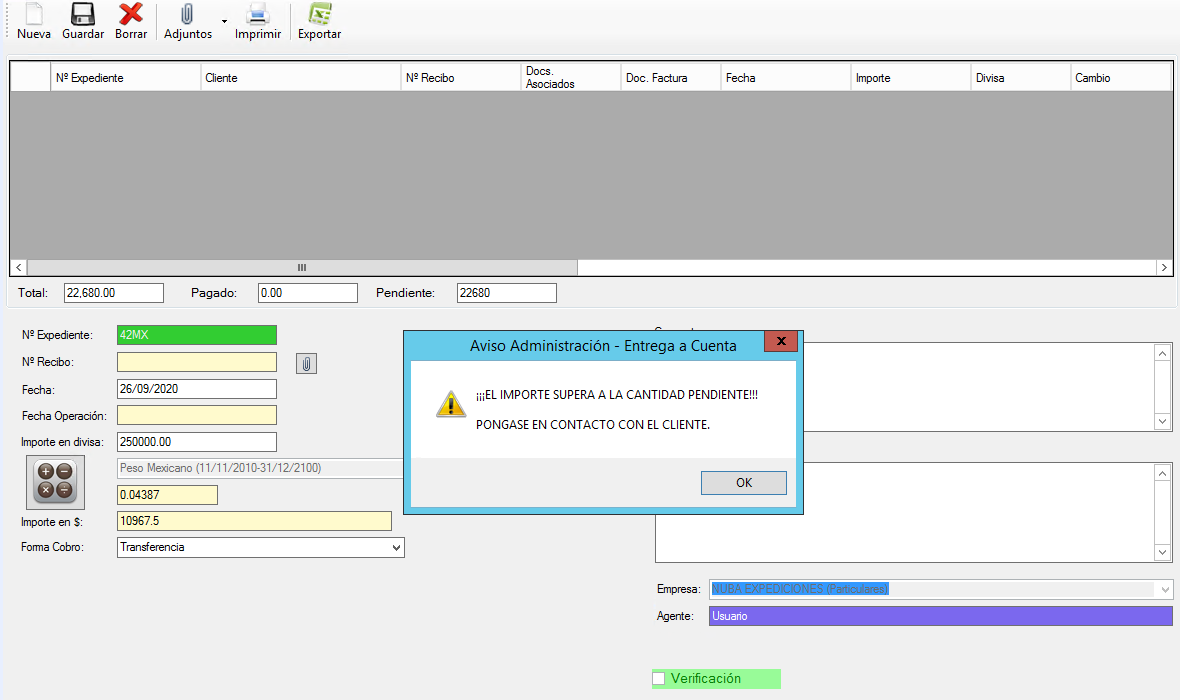
Una vez que termines de llenar los datos debes guardar la información y al momento de dar clic al icono de “Guardar” te saldrá un aviso que dice que el Importe supera la cantidad pendiente póngase en contacto con el cliente, solo dale OK.
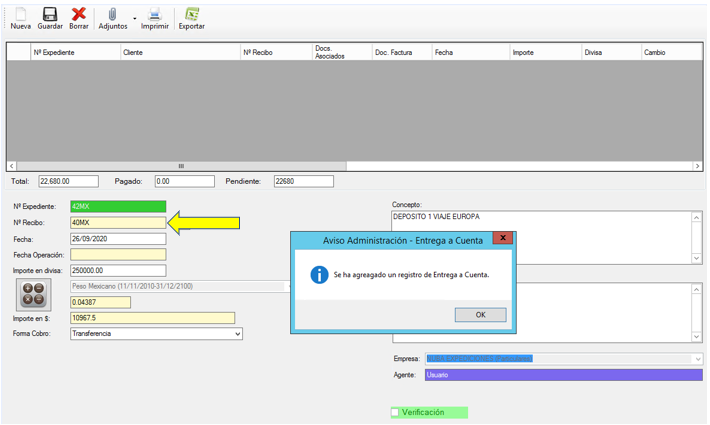
Al darle Ok al aviso anterior, te saldrá este otro, que dice que se ha agregado un registro de Entrega a Cuenta, le das OK y también veras que en la casilla de No. Recibo ya tiene el número de recibo.
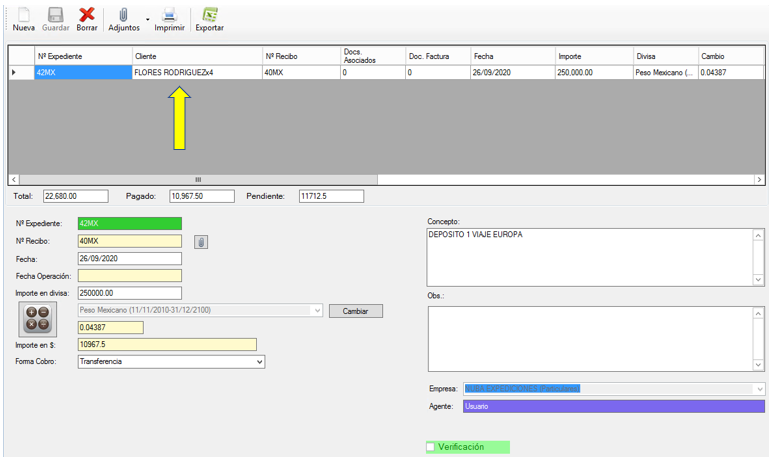
Y en cuanto le das OK al aviso de que se agregó un registro, veras como aparece un renglón con el resumen de todo en la parte superior del área gris.
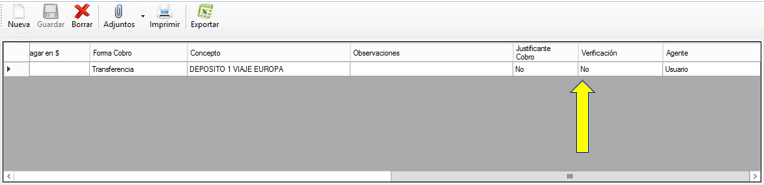
Justificante Cobro: No
Verificación: No
Esto cambiara a un SI cuando administración lo haya verificado.
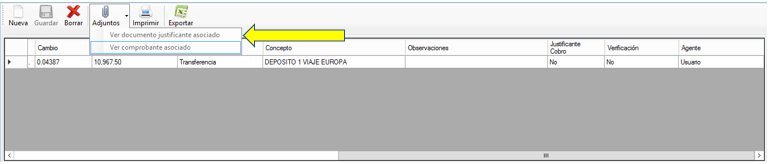
Cuando ya este todo el proceso terminado podremos ver el recibo de administración y justificante que el cliente nos mandó y siempre y cuando tú lo hayas adjuntado al momento de hacer el registro.

Si vas a solicitar un pago a Proveedor después de haber registrado el pago del cliente, una vez que terminas con el pago del cliente cierras esa pantalla dándole clic en la parte superior derecha y nos regresara a la pantalla en donde tendremos el icono de:
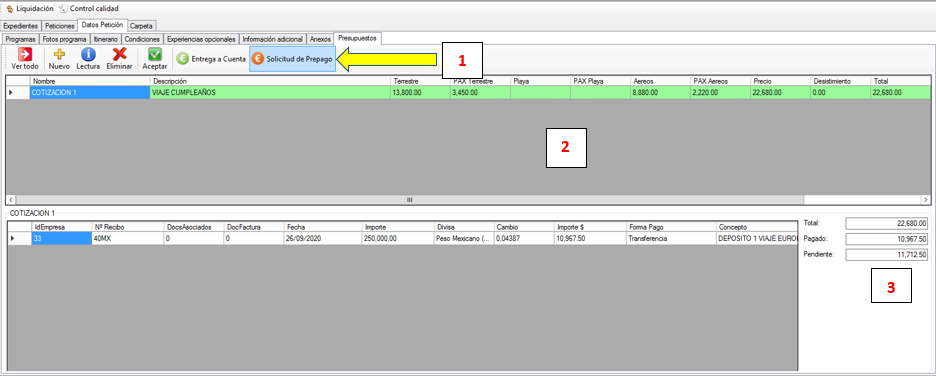
- Solicitud de Prepago: Solicitar los pagos a proveedores.
- Aquí puedes ver en el renglón verde el cálculo real.
- En la parte de Enmedio de lado derecho nos aparece un pequeño resumen de las cuentas.
Total: Total del viaje
Pagado: Cuanto dinero hemos recibido del cliente
Pendiente: Pendiente por cobrarle al cliente
Una vez que ya estés aquí dale clic al botón de “Solicitud de Prepago” para que ya nos mande a la pantalla para hacer la solicitud de pago al proveedor.
Como vemos es esta imagen la parte de arriba está vacía no hay aún ninguna información, nos iremos a la parte de abajo que como veras es muy parecida a la que ya conoces de “Entrega a Cuenta”.
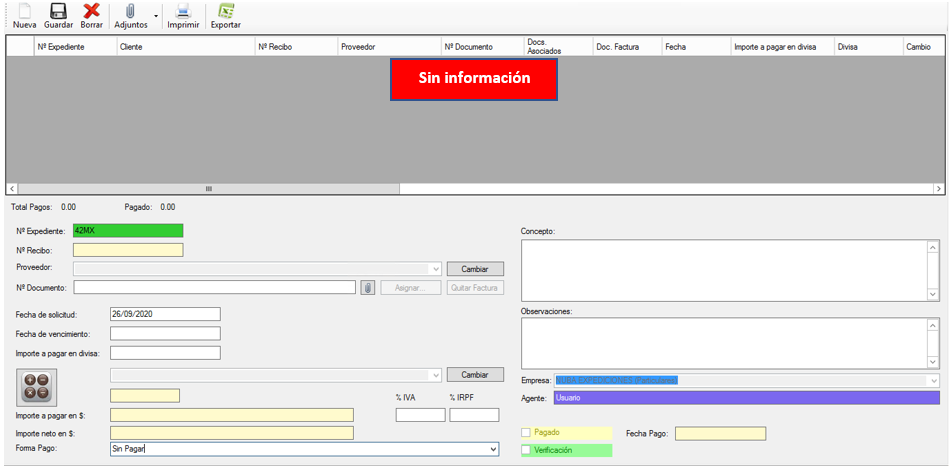
Nos vamos a la parte de abajo para comenzar a llenar la solicitud de pago.
De igual forma que en Entrega a cuenta, hemos dividido en dos partes la pantalla para poderlo explicar mejor.
PARTE 1
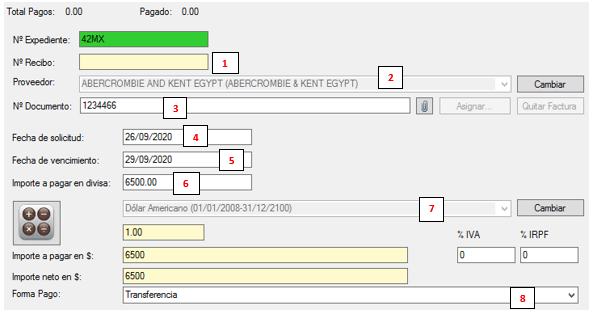
- No. Recibo: Este lo tendrás una vez que termines el proceso y le des clic en Guardar.
- Proveedor: Seleccionamos “Cambiar” y nos saldrá un listado de todos los proveedores que ya están cargados, en caso de que no esté el proveedor que necesitas le deberás mandar un correo a cristina.lopez@nuba.com con los datos del proveedor que necesites ella es la persona que hace el alta de los proveedores. Seleccionas al proveedor al que le harás el pago.
- No. Documento: Deberás poner el número de factura y adjuntar la factura o Invoice del proveedor, te pregunta si deseas adjuntar un XLM ya que en servicios nacionales si es obligatorio mandarlo.
- Fecha de solicitud: Se queda igual es la fecha en que se realiza la solicitud del pago
- Fecha de vencimiento: Es la fecha que le indicaras a Tesorería para que realice el pago
- Importe Pagar en Divisa: Pones la cantidad del pago que se debe realizar.
- Divisa: Das clic en “Cambiar“para que nos despligue la lista de divisas y selecciones la moneda en que se le debe pagar al proveedor.
- Forma de Pago: Deberas dar clic a la flechita y seleccionar la forma de pago en que se la pagara al proveedor.
PARTE 2
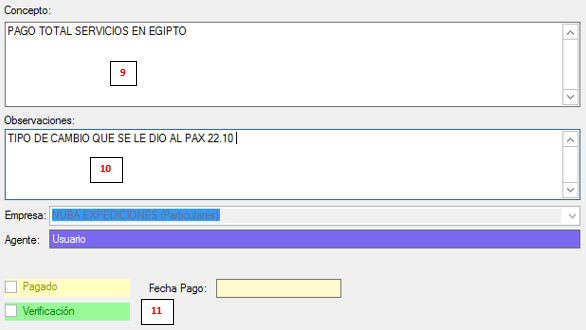
10. Obs: Lo que consideres que deba saber Tesorería para que realice el pago al proveedor.
11. Pagado, Verificado y Fecha de Pago: Estas casillas tendrán una palomita cuando Tesorería haya verificado todo lo que solicitaste y una vez checado haya realizado el pago al proveedor y pondrán la fecha en que se realizó el pago.
Cuentas con la ayuda de un filtro para que tu búsqueda de Proveedor sea más rápida para eso deberás darle clic a la flechita que se encuentra en la casilla de Filtro, deberás seleccionar una opción te aparecen 4 formas de buscar al proveedor, pero por el momento solo puedes utilizar 2 de ellas y estas son:
NOMBRE: Se refiere al nombre comercial del Proveedor. EMPRESA:Se refiere al nombre Oficial del Proveedor.

Cuando selecciones una de esas dos se habilita otra casilla para que pongas una palabra clave que facilite su búsqueda.

En este caso seleccione “Que contenga” y puse “FOUR” y esto es lo que me arroja la búsqueda y de esta manera te pude ser más sencillo encontrar al proveedor que necesitas.
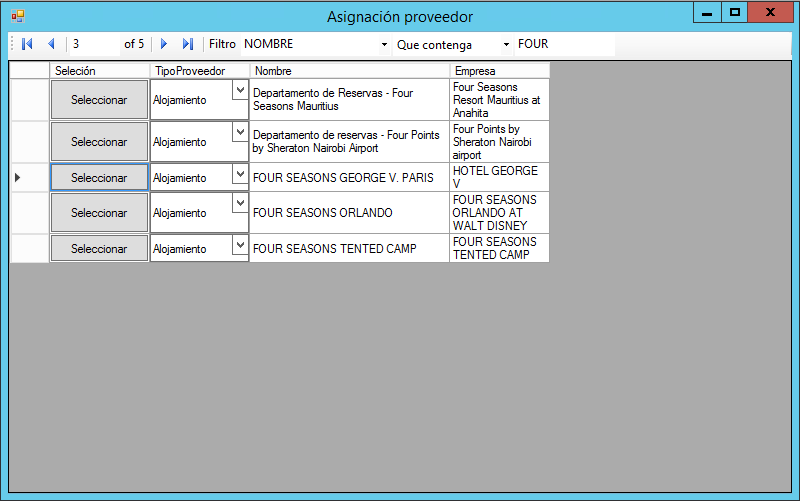
Recuerda que en caso de que no esté el proveedor que necesitas le deberás mandar un correo a cristina.lopez@nuba.comcon los datos del proveedor que necesites ella es la persona que hace el alta de los proveedores.
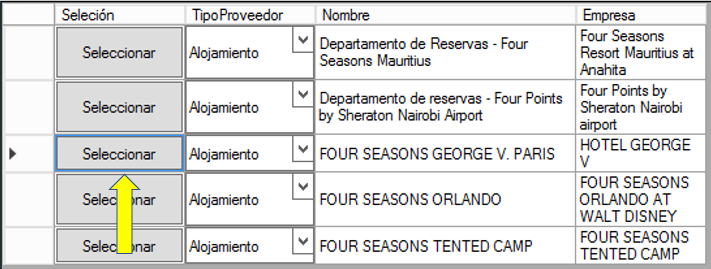
Una vez que ya localizaste al proveedor solo das clic donde dice seleccionar.
Cuando des clic en el icono de guardar te saldrá este aviso solo le dices que SI.
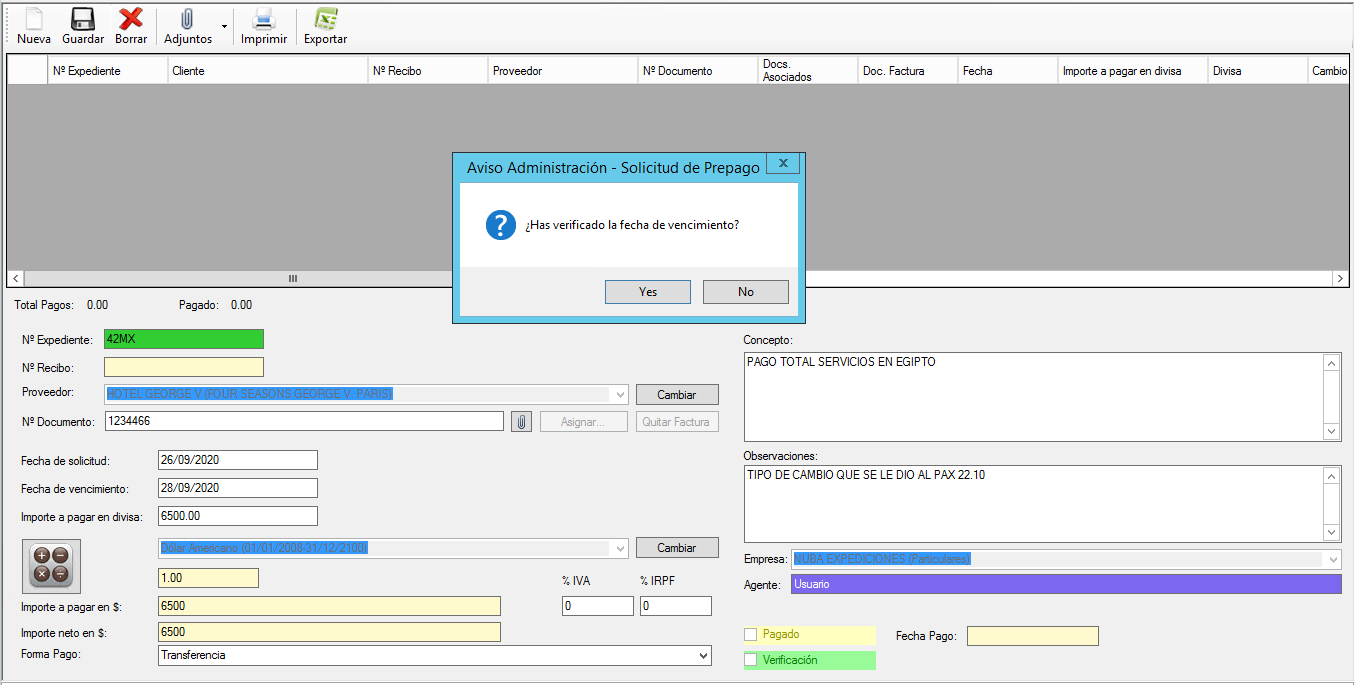
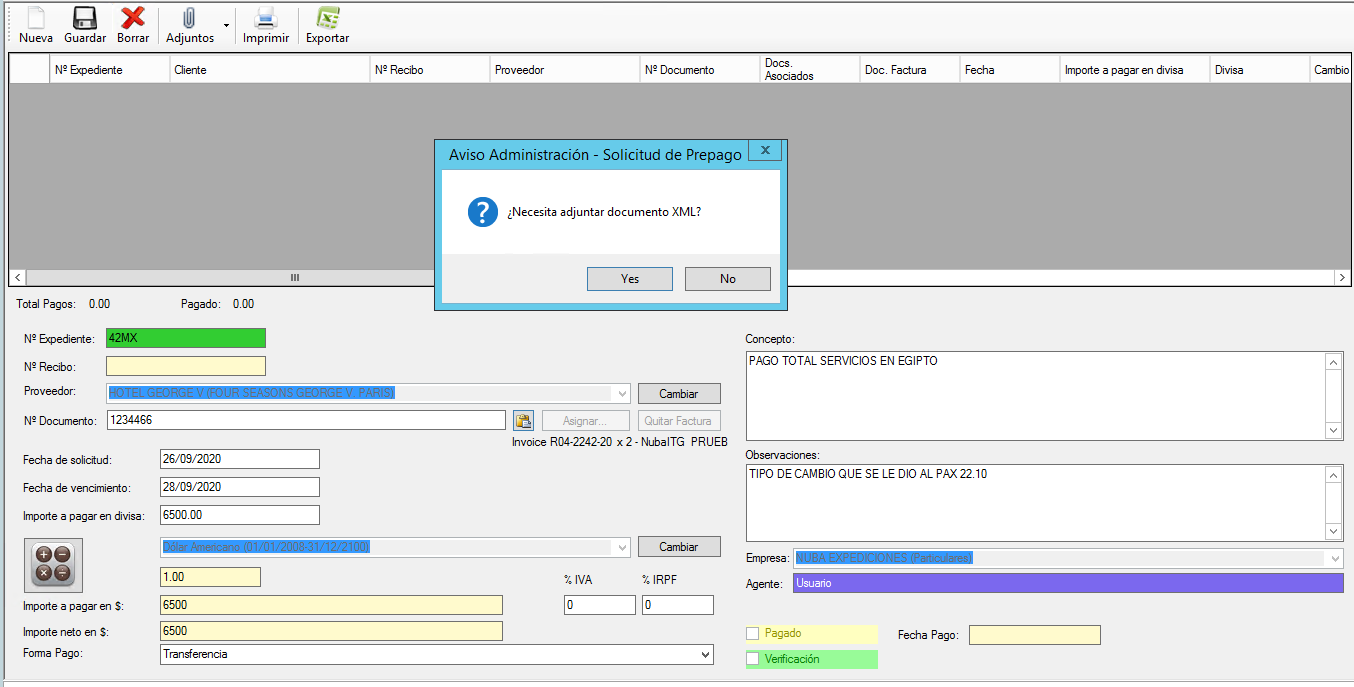
Debes adjuntar la factura o invoice del proveedor para que te puedan hacer el pago de lo contrario tu pago no podrá realizarse ya que el sistema no te dejara avanzar si no adjuntas este documento. Al momento de adjuntar la factura/Invoice te sale este aviso que si necesitas adjuntar documento XML eso dependerá que estés pagando recuerda que si es un servicio nacional es obligatorio mandarlo.
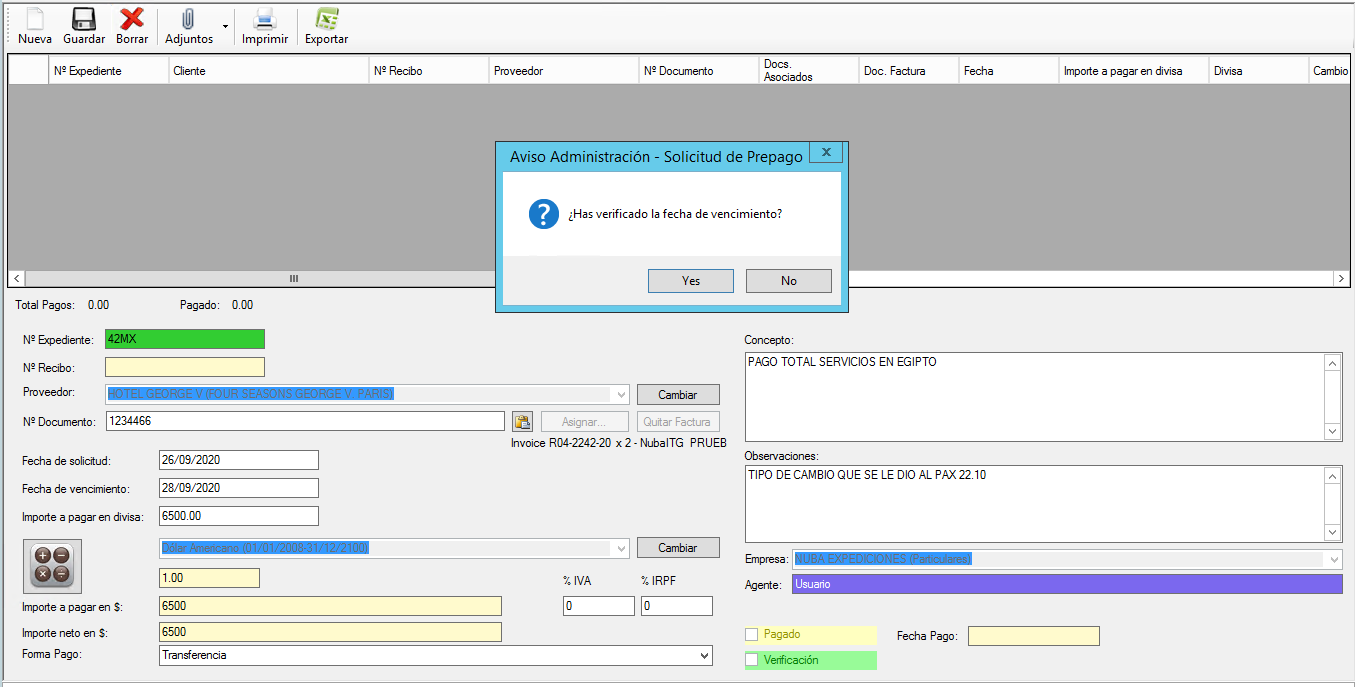
Una vez que ya tienes todo le das clic en “Guardar” te aparecerá este aviso que, si has verificado la fecha de vencimiento, le dices que SI.
Después te sale otro aviso que ya se agregó un registro de Solicitud de Prepago, le das OK. Y al mismo tiempo podrás también ver ya el número de Recibo.
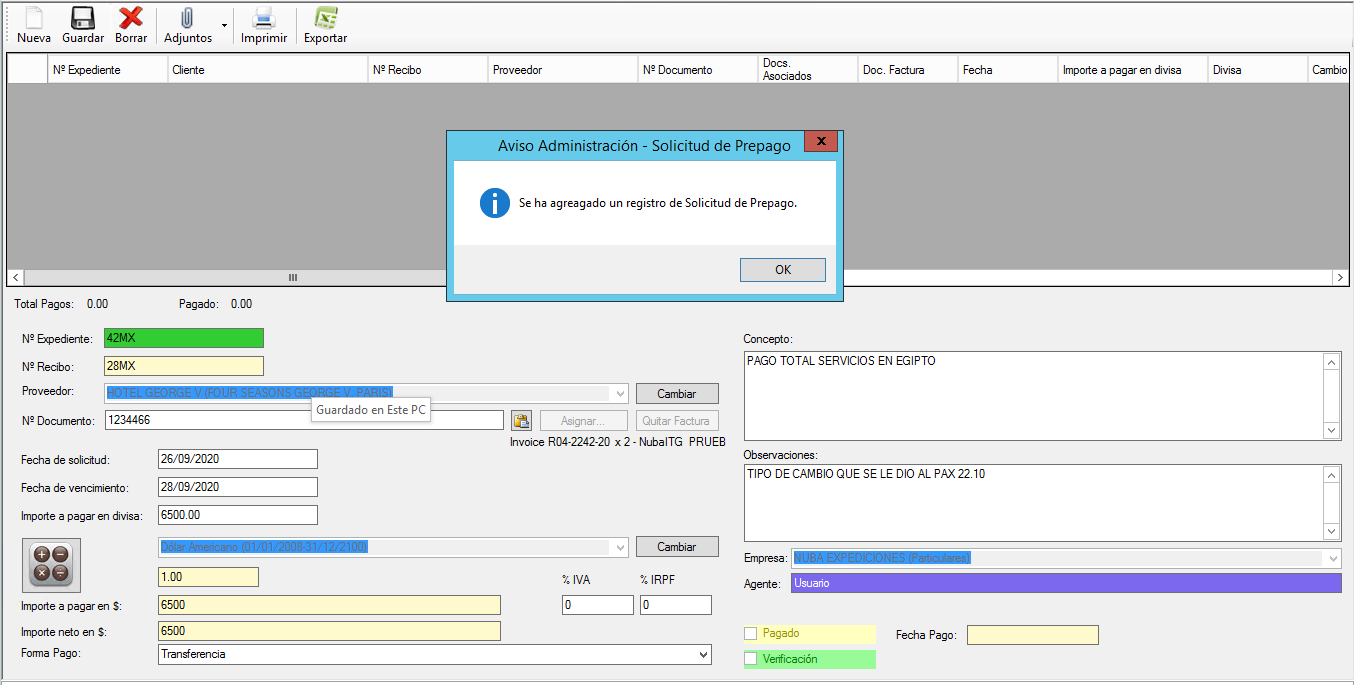
Al darle OK al aviso podrás ver el renglón con información del registro que acabas de hacer, el cual antes no estaba. En esta parte si te vas al final del renglón podrás ver que aún no está pagado, no te da una fecha de pago, ni justificante y no esta verificado, pero al mismo tiempo le llego una notificación a Tesorería con esta solicitud y cuando ellos lo revisen, el estatus de las columnas cambiará y veras un “SI” y las casillas de colores de la parte inferior derecha tendrán una palomita.
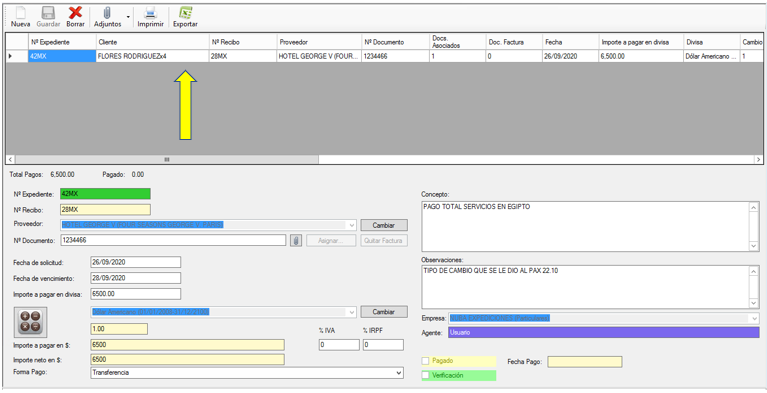
Para que puedas ver los documentos implicados en este paso, te vas al icono de adjuntos y te aparecerá la factura que tu hayas adjuntado para que realizaran tu pago y cuando tu pago este hecho ahí también podrás checar el comprobante del pago que se le hizo al proveedor.
Ver documento factura asociado: Aquí podrás ver la factura o Invoice que tu adjuntaste del proveedor.
Ver justificante de pago asociado: Aquí encontraras el comprobante del pago que tesorería hizo al proveedor.
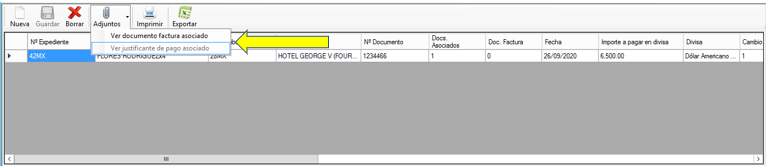
Para salir de aquí solo le das clic a la parte superior derecha 
Y te regresara a la pantalla donde están los 3 botones para los pagos.
Comisiones (comisiones por recibir)
En esta parte vamos a hacer el registro de las comisiones que estamos por recibir, por ejemplo, cuando reservas un hotel por Sabre regularmente la comisión llega después, pues cuando hagamos ese tipo de venta hay que hacer ese registro de comisión prácticamente después de hacer esas reservaciones y no dejarlo para después para que no se te olvide hacerlo ya que si llega tu comisión y no existe este registro en el Soft no será pagada dicha comisión.
Para entrar solo das clic en el botón de comisiones.
Como verás es muy parecida esta parte a la de pagos a proveedores.
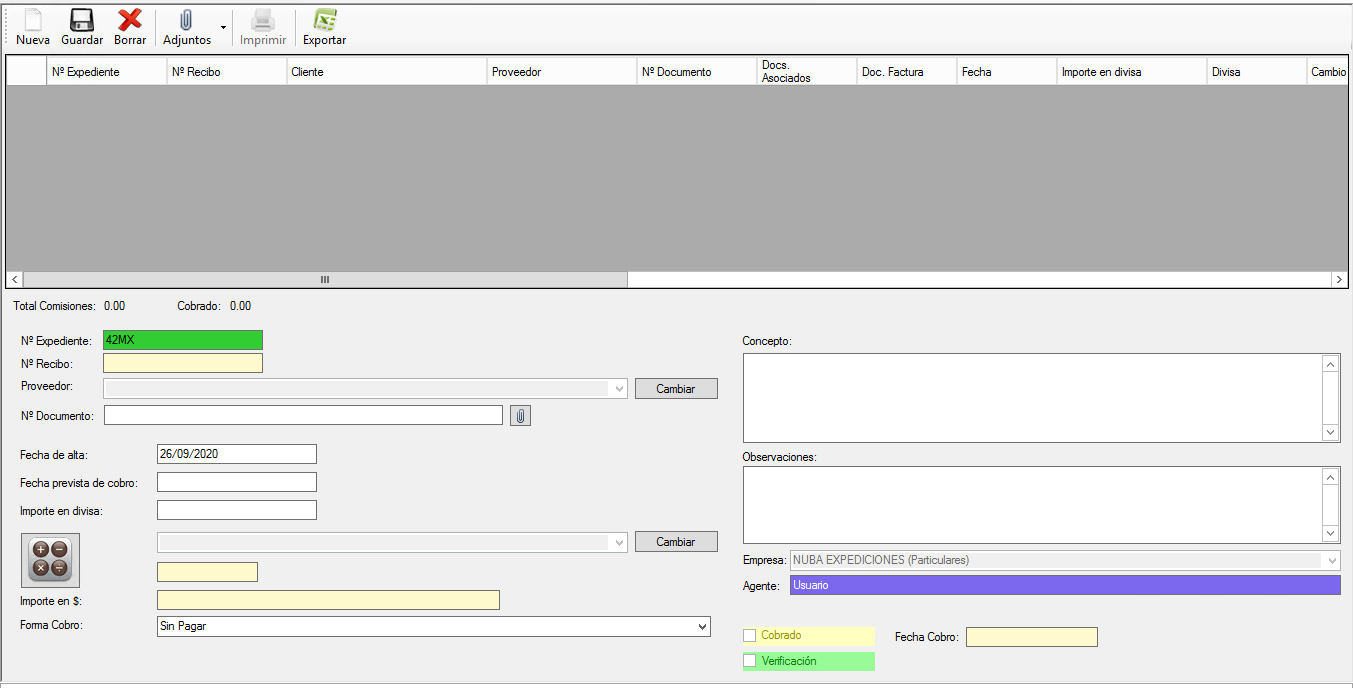
De igual forma que en Entrega a cuenta y Solicitud de Prepago hemos dividido en dos partes la pantalla para poderlo explicar mejor.
PARTE 1
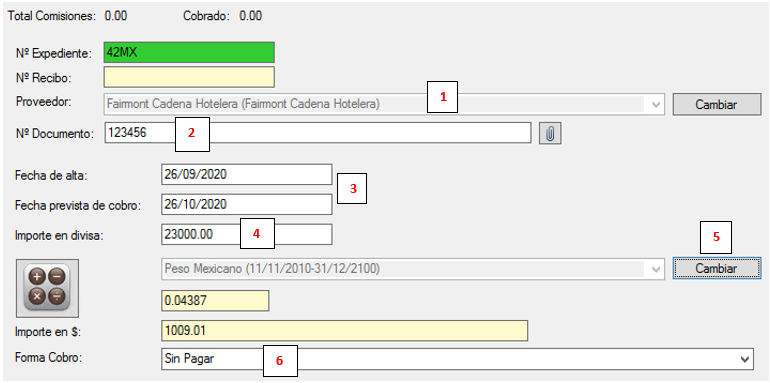
Los campos que vas a llenar son:
- Proveedor:Quien nos va a pagar la comisión
- No. Documento:Aquí puedes adjuntar como soporte la confirmación de la reservación del hotel.
- Fecha prevista de cobro:Puede ser una fecha estimada, se sugiere poner 30 días después de la salida del cliente o cuando termine el servicio necesitamos tener una fecha límite y si después de dicha fecha no ha llegado poder checar con el proveedor que está pasando con esa comisión.
- Importe en divisas:El importe puede ser también un estimado a la cantidad que se espera recibir de comisión.
- Seleccionar Cambiar:Seleccionar la moneda en que nos pagaran esa comisión.
- Forma de Cobro:se puede dejar la opción Sin Pagar o poner que se podrá recibir por transferencia.
PARTE 2
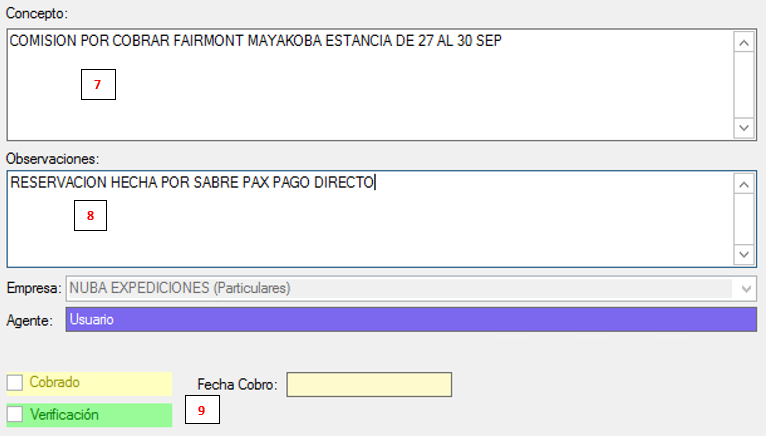
7. Concepto: Ej. Comisión hotel Fairmont estancia del 23 al 22 agosto, recuerda que esto es obligatorio si lo dejas en blanco te mandara un aviso y no te dejara cerrar.
8. Observaciones: Si tienes algo que consideres importante ponerlo.
9. Cobrado, Verificación y Fecha de Cobro: Cuando este verificado por el departamento correspondiente aquí lo veras reflejado.
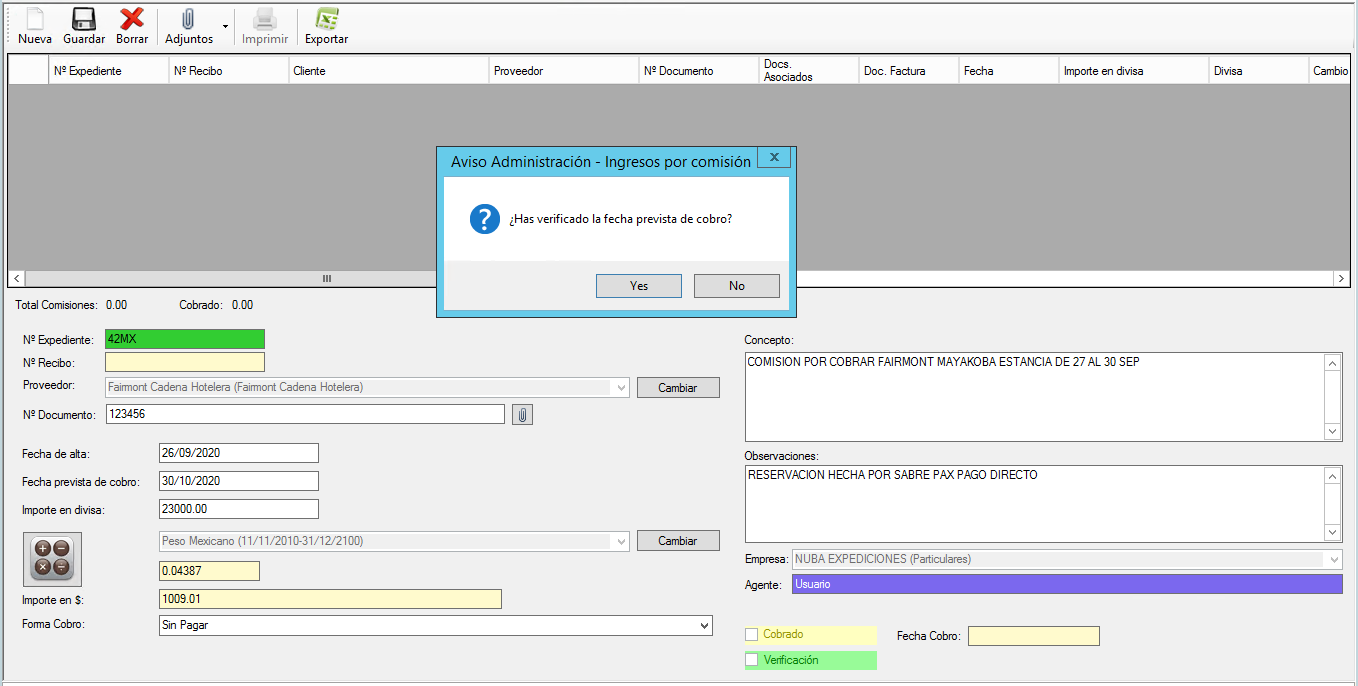
Una vez que terminas de poner la información le das clic en “Guardar” te saldrá este aviso, ¿que si has verificado la fecha prevista de cobro? Le dices que SI.
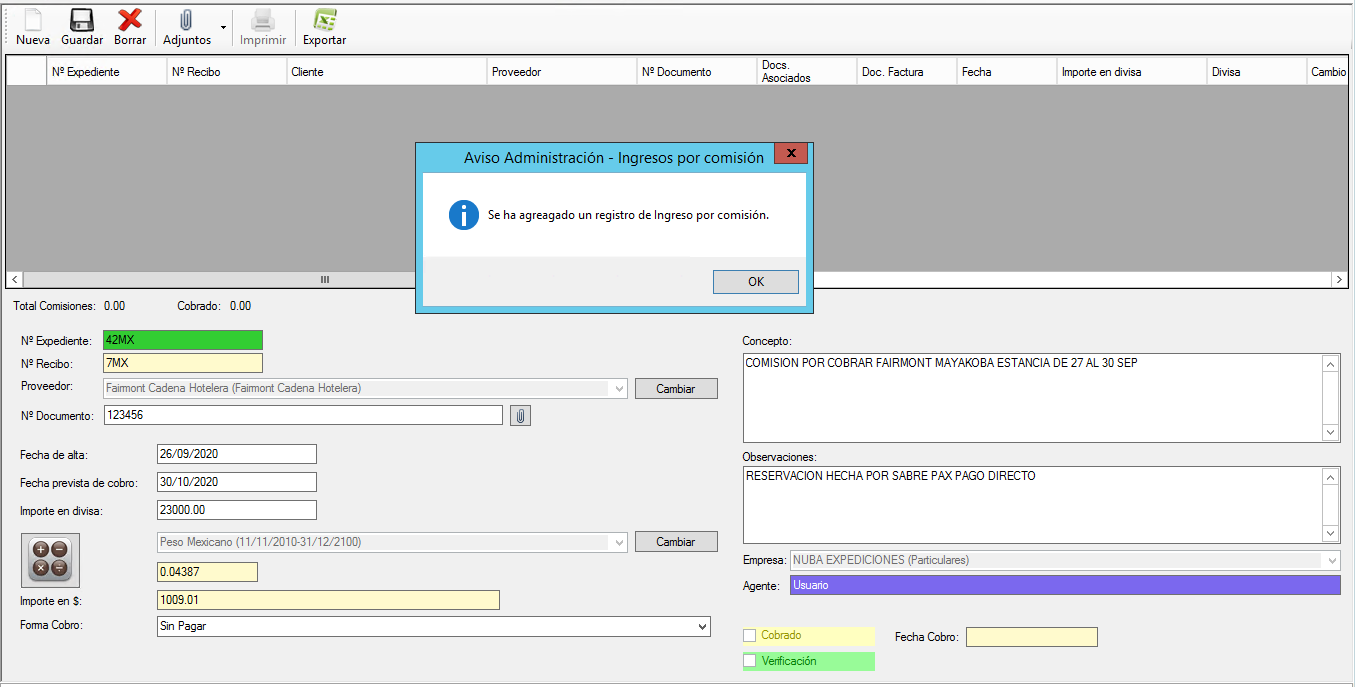
Al darle clic, te sale otro aviso que dice, se ha agregado un registro de ingreso por comisión, le dices que SI.
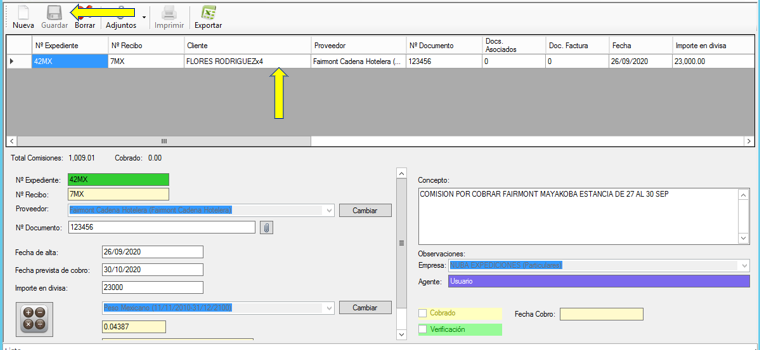
Al darle clic en OK, se genera la información en la parte de arriba donde puedes ver el renglón con el resumen de la información que acabas de ingresar y en automático el sistema guarda la información, como puedes ver el icono de guardar queda inhabilitado porque ya se ha guardado y con esto terminas el proceso del registro de comisión.
La idea es que al momento que solicites una factura para cobro de comisión o verificar un pago o que administración quiera checar un pago por ejemplo de Onix que llegan en automático se puedan meter y buscar alguna que coincida con sus parámetros de búsqueda recuerda que, si se recibe una comisión y no se encuentra el registro en Soft, no se pagara dicha comisión a la persona correspondiente.
Resumen de Movimientos
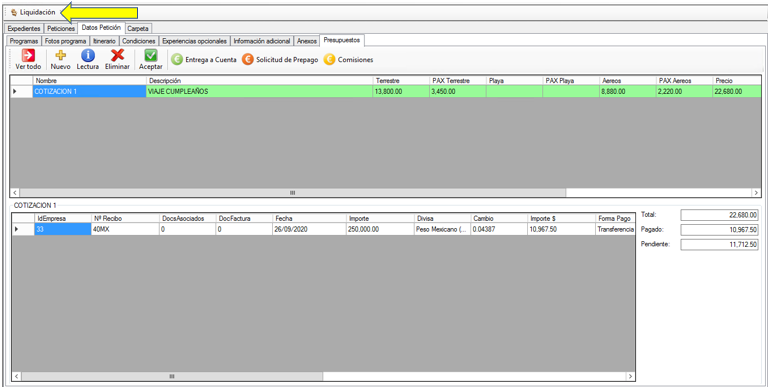
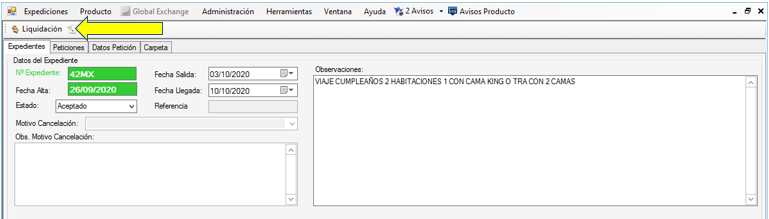
Si quieres ver un resumen de los movimientos, una vez terminado el ultimo registro que hiciste, te vas a “Liquidación”, para esto:
Si estabas en Registro a Cuenta, Solicitud de Prepago o Comisiones solo te regresa a este punto y aquí solo das clic en donde dice “Liquidación” que está en la parte superior izquierda.
Si ya te saliste y quieres ver este resumen solo has estos pasos:
- Buscas a tu cliente por Búsqueda de Procesos y lo seleccionas.
- Te lleva a esta pantalla y aquí solo das clic en “Liquidación”.
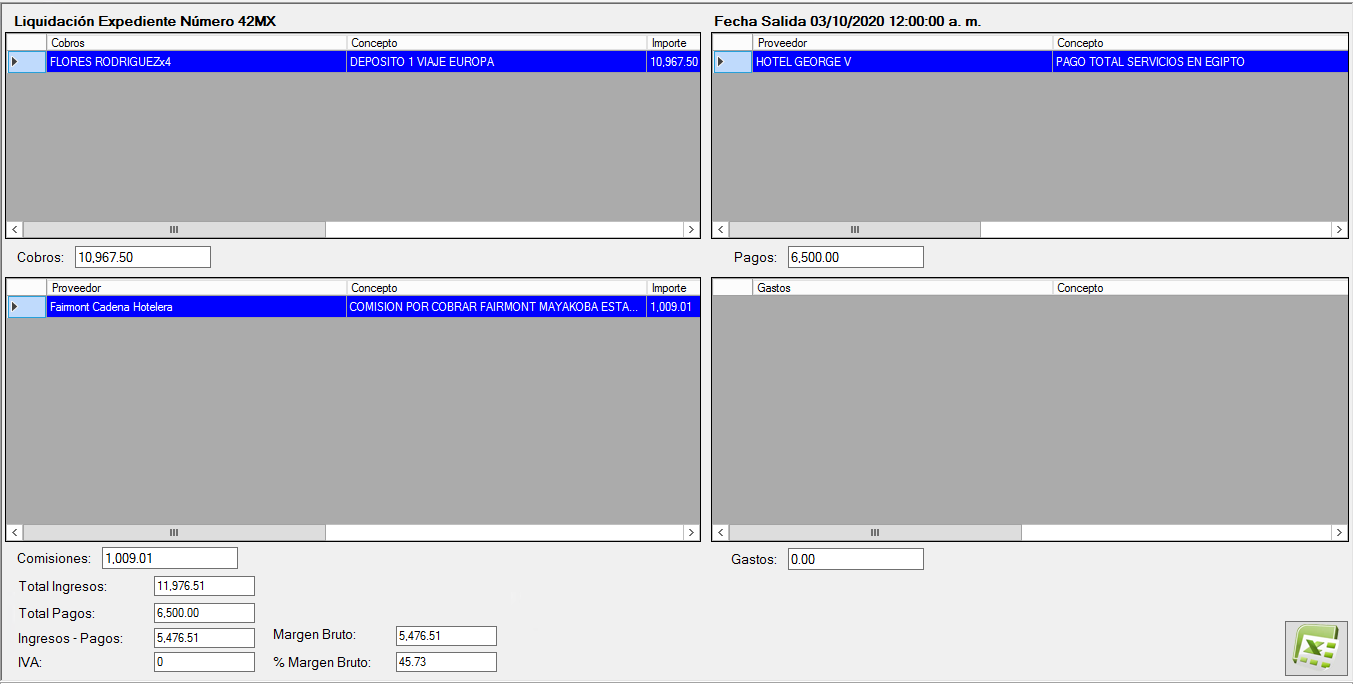
Te saldrá esta pantalla con la información de cobros, pagos y un balance.
Recuerda que las cantidades que veas aquí también son en dólares.
La idea es que al momento que solicites una factura para cobro de comisión o verificar un pago o que administración quiera checar un pago por ejemplo de Onix que llegan en automático se puedan meter y buscar alguna que coincida con sus parámetros de búsqueda recuerda que, si se recibe una comisión y no se encuentra el registro en Soft, no se pagara dicha comisión a la persona correspondiente.