
GENERAR UN PRESUPUESTO
Si se genera desde Búsqueda de Cliente:
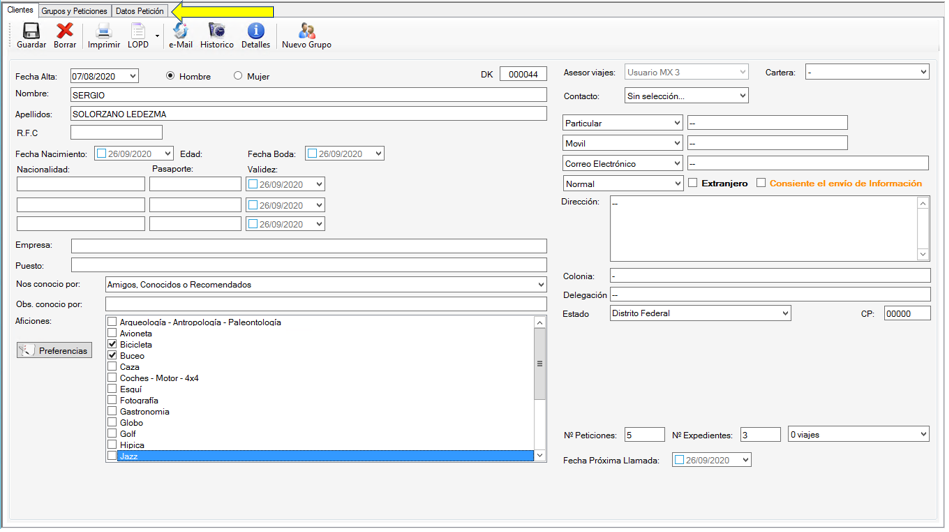
Cuando buscas a tu cliente por “Búsqueda de cliente” te aparece su perfil así, aquí solo das clic a la pestaña de “Datos petición”.
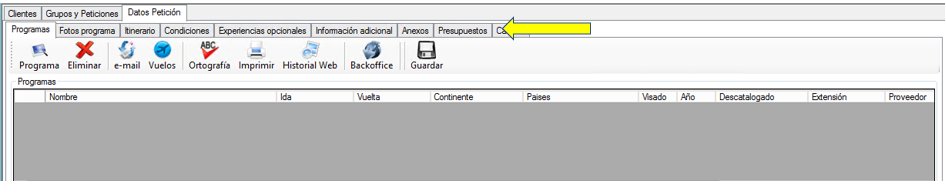
Te saldrá esta pantalla y darás clic en la pestaña que dice “Presupuestos”.
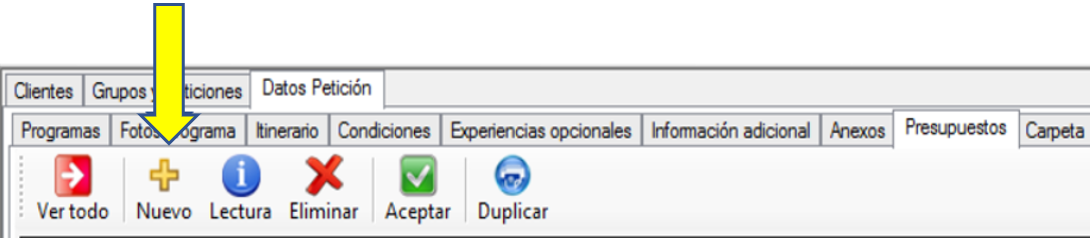
Al dar clic en la pestaña de Presupuesto te aparece esta pantalla aquí darás clic en el icono que dice “Nuevo”.

A partir de aquí nos pasara a la pantalla de presupuesto en donde pondremos los costos del viaje de nuestros clientes.
Si se genera desde Búsqueda por Procesos:
Si haces la búsqueda de tu cliente por “Búsqueda por Procesos”. Seleccionas a tu cliente y te saldrá esta pantalla.
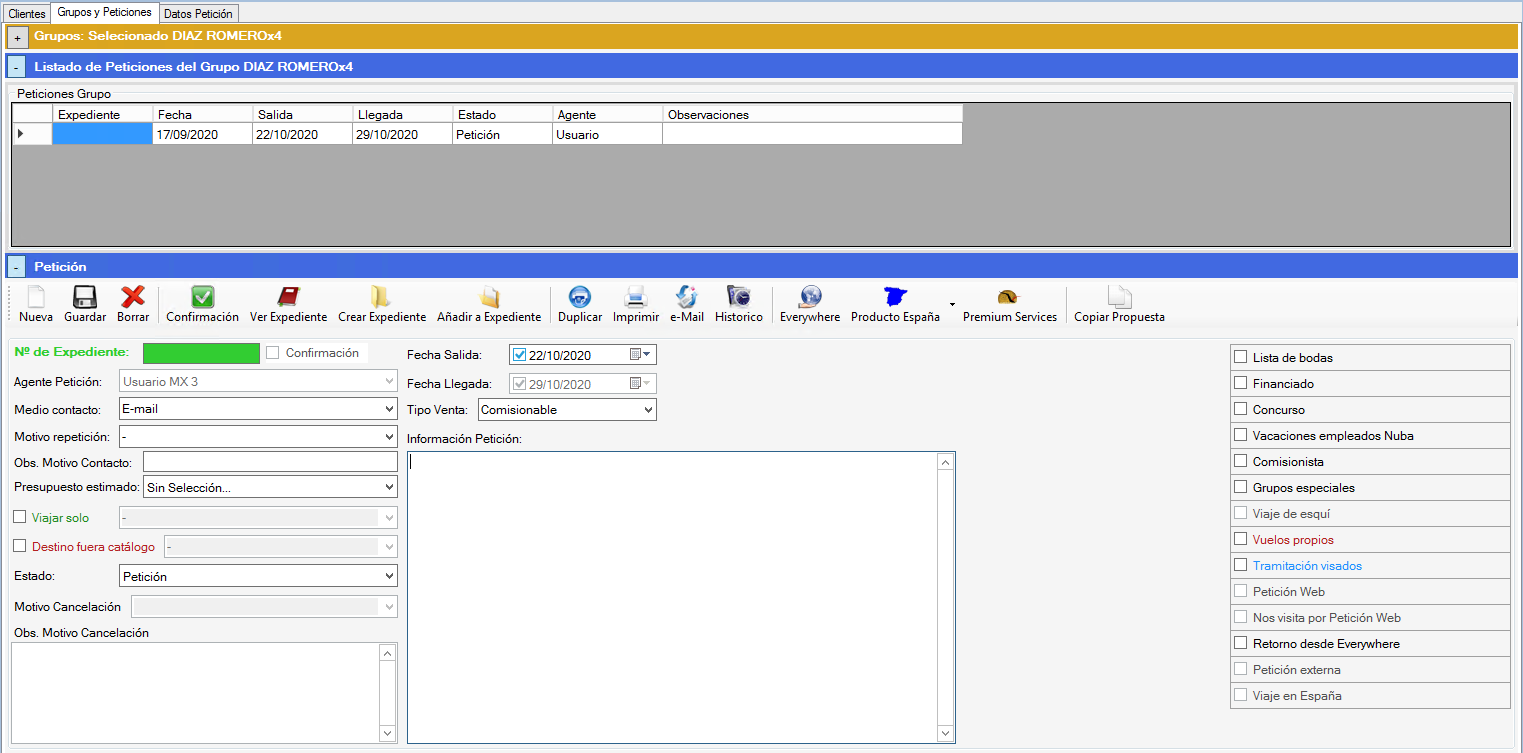
Das clic en la pestaña de “Datos de Petición” y luego en la de “Presupuestos” como veras te lleva a la misma pantalla que cuando la búsqueda se hace por búsqueda por cliente.
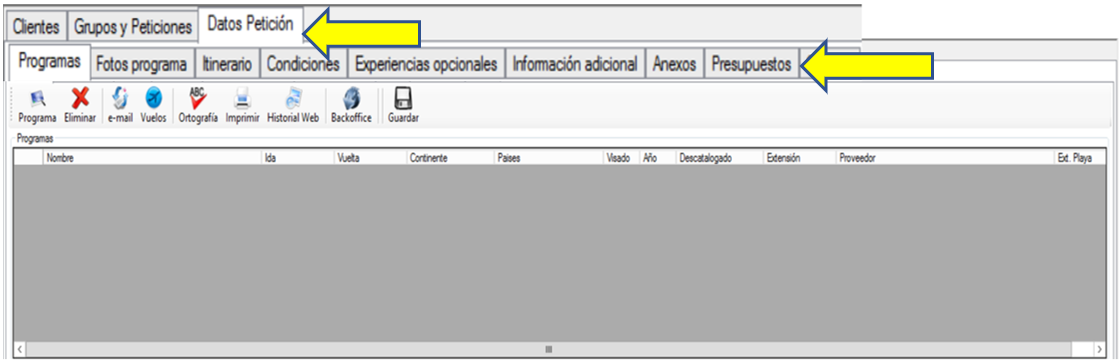
Al dar clic en la pestaña de Presupuesto te aparece esta pantalla aquí darás clic en el icono que dice “Nuevo”.
A partir de aquí nos pasara a la pantalla de presupuesto en donde pondremos los costos del viaje de nuestros clientes.
- Primero deberás llenar la parte que dice Nombre: Ej. Presupuesto1, cotización, propuesta, etc.
- Después llenar la parte de Descripción: Ej. Aniversario Europa, Viaje fin de año, etc.

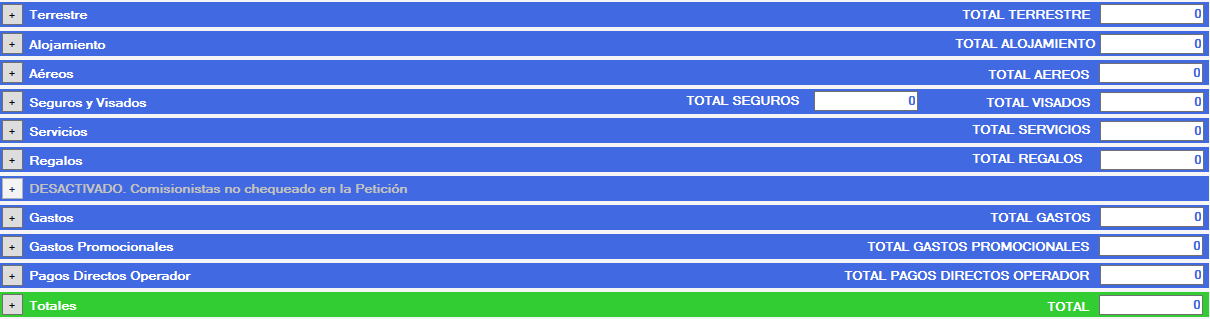
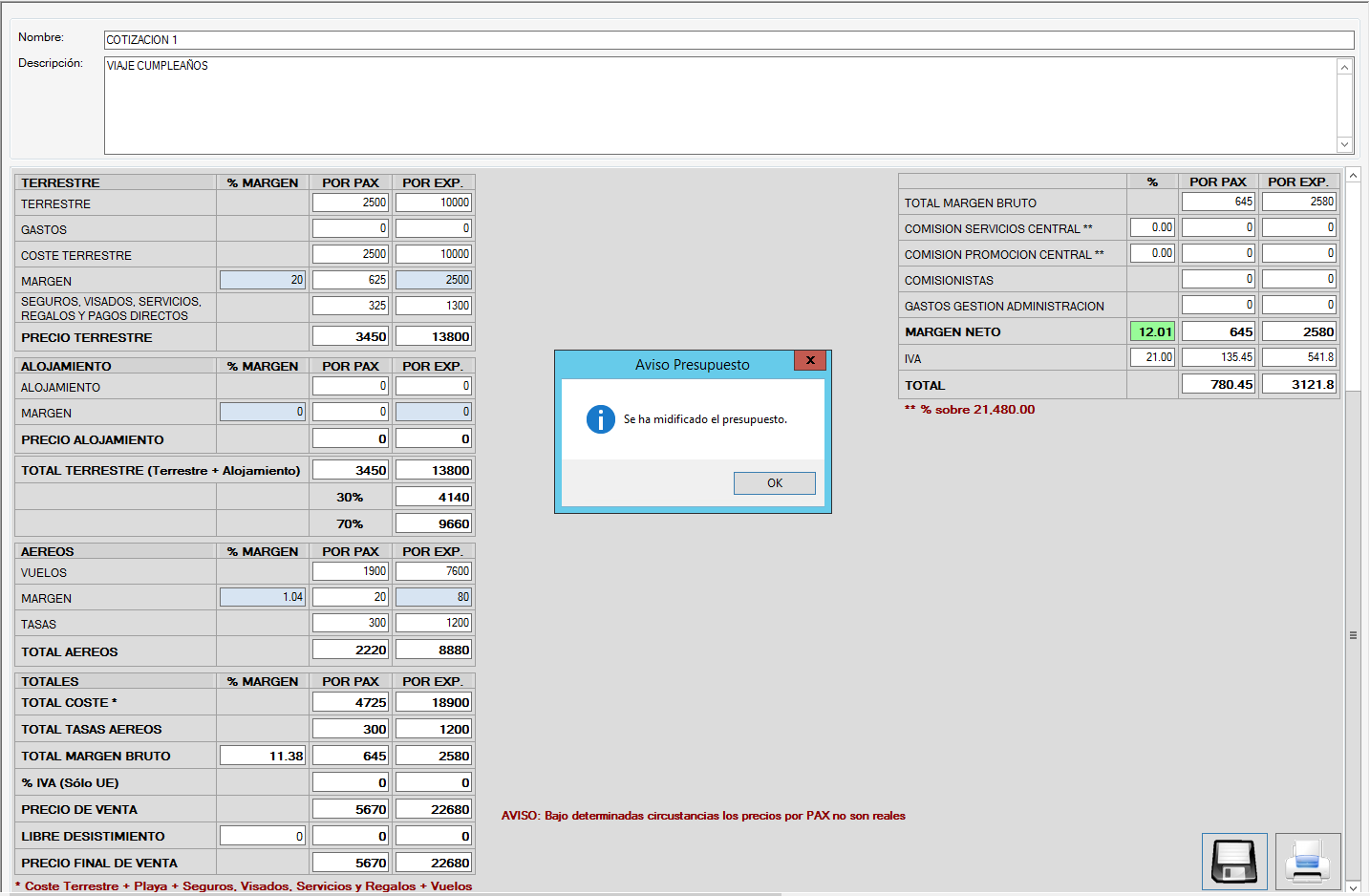
Comenzaremos a ingresar el presupuesto, como veras cuentas con varias opciones dependiendo los servicios que incluya cada viaje.
Esta parte es como una hoja de cálculo en donde pondremos todos los precios que los proveedores nos cotizaron para este viaje.
Se puede cotizar por pasajero, por noche o por el total de la estancia esto será como tu decidas hacerlo.
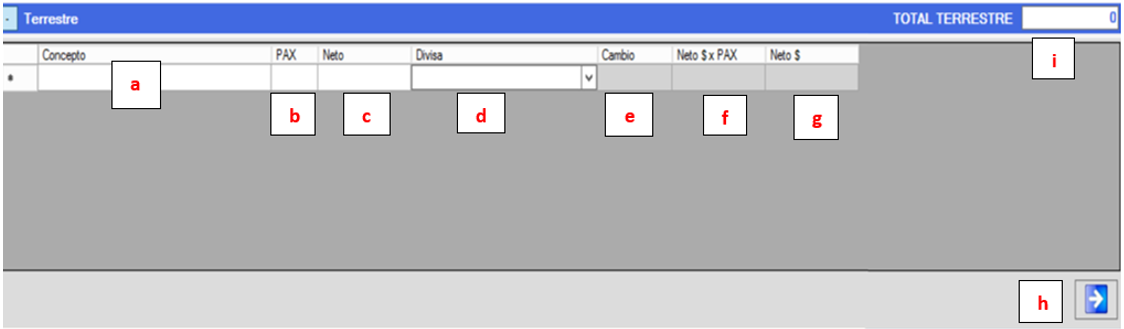
Cuando despliegas alguna opción la información que te solicita será:
a) Concepto: Ej. Traslados In/Out o Servicios terrestres en Europa, etc.
b) Pax: Número de pasajeros, aquí si pones por ejemplo que son 2 pasajeros en la casilla de neto deberás poner el precio por persona, al momento de que el sistema haga la operación multiplicará tu neto por 2 personas o por el número de pax que hayas puesto.
c) Neto: Tarifa neta que hayas cotizado, la cantidad que pongas aquí tiene mucho que ver por cuantos pasajeros hayas puesto en la casilla anterior.
d) Divisa: Seleccionar la moneda en que estas cotizando, dólares, pesos, euros, yenes, etc.
e) Cambio: El sistema te pondrá el tipo de cambio al cual convertirá tu neto a dólares.
f) Neto x Pax: El sistema pondrá la cantidad neta por persona en dólares.
g) Neto $: El sistema pondrá la cantidad total neta en dólares, por el total de pasajeros que indicaste previamente.
h) Una vez que terminaste de ingresar la información necesaria darás clic al botón que tienes de lado derecho  .
.
i) La cantidad final se verá reflejada en donde dice Total Terrestre, Total Aéreos, Total Alojamiento, etc. Dependiendo el servicio que estés ingresado.
Nota: Recuerda que el sistema convertirá a dólares toda cantidad que tu ingreses ya que así está programado.
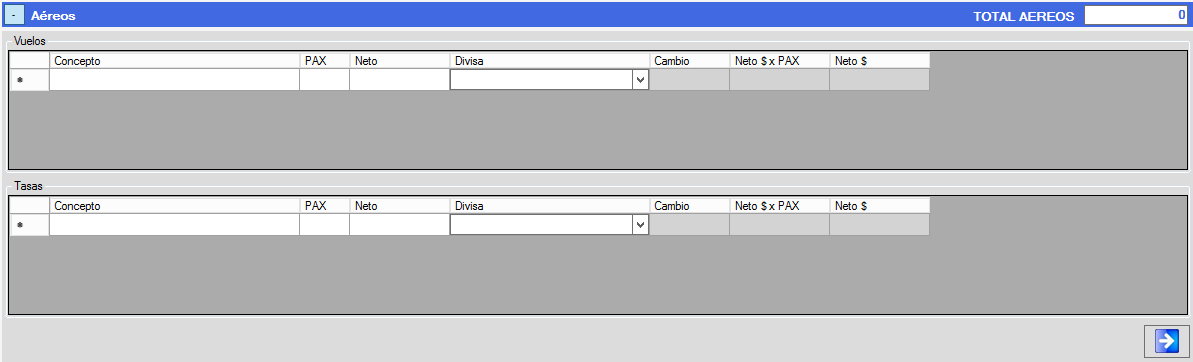
En el caso de Aéreos, te aparece de esta forma, como veras te aparece también la parte de “Tasas” para que ahí pongas los impuestos correspondientes a los boletos de avión.
Cuando hagas una venta como por ejemplo reservar un hotel por Sabre el cual solo se garantizó con tarjeta, el cliente pagará directo y la comisión será cobrada posteriormente deberás registrar esa venta en el renglón que dice “Pagos Directos a Operador”. Lo que pongas aquí no se afecta al momento de agregar el porcentaje de comisión.

Nota: Se está tratando de realizar una modificación para agregar en cada servicio el porcentaje de comisión todo por separado ya que sabemos que por lo general no todo se comisiona igual.
Una vez que terminaste de poner toda la información te vas al reglón verde de totales, todo lo que hayas ingresado arriba se verá aquí reflejado con la suma de todos los precios que pusiste cuando le des clic.

Al darle clic al renglón verde, te pasará a esta otra parte del proceso.
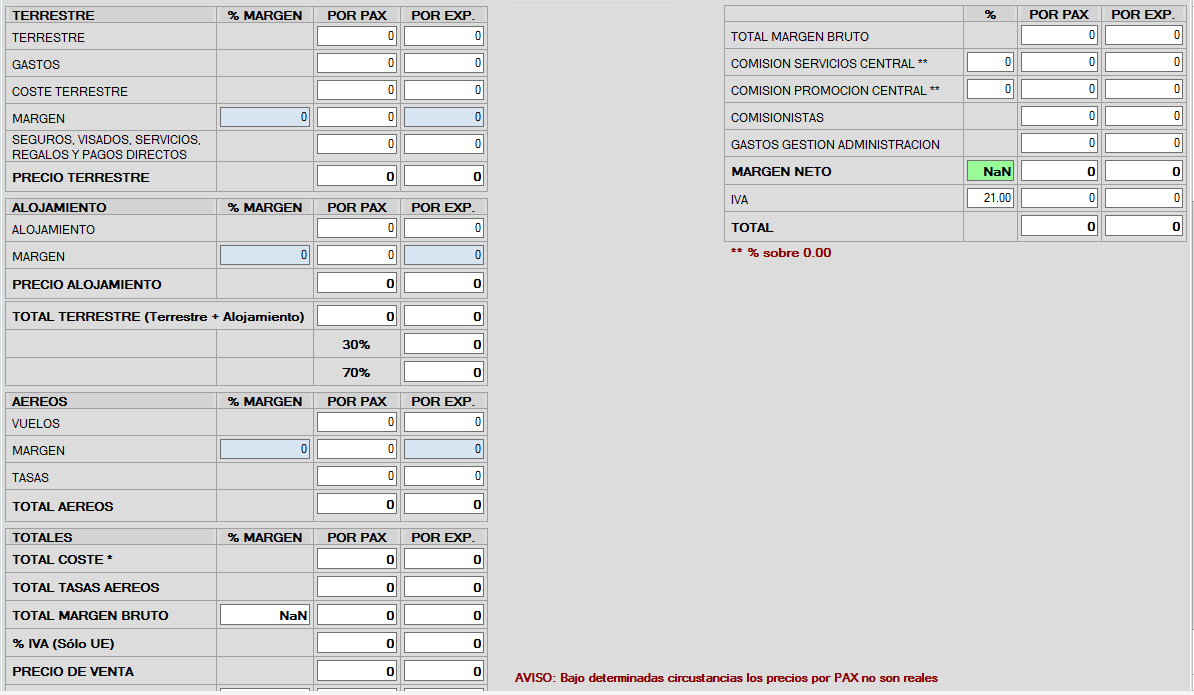
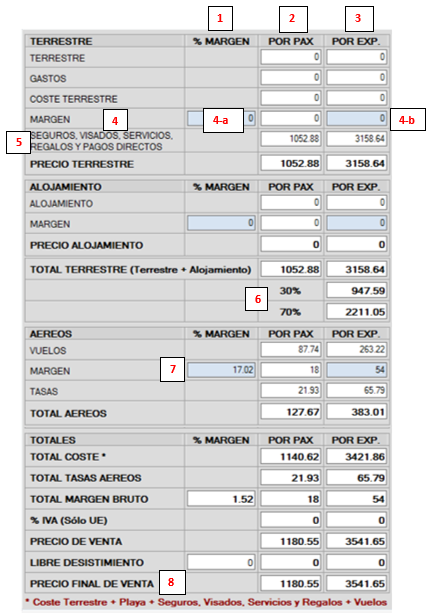
En esta parte encontraras los costos de los servicios que ingresaste en el presupuesto y 3 columnas que dicen:

1. % Margen: Es la columna donde podrás poner la comisión que le has aumentado al viaje este lo podrás poner en porcentaje o en monto como tú lo hayas aumentado.
2. Por Pax: en esta columna te aparecerá el total por pasajero de acuerdo con lo que hayas metido la información en la parte del presupuesto.
3. Por Expediente: Aquí te saldrá el total que hayas puesto de acuerdo con el total de pasajeros que hayas indicado, es el total del expediente por servicio.
4. Margen: En esta línea encontraras 2 cuadros en azul:
a) El primero que se encuentra en la misma columna de “%MARGEN” ahí es donde pondrás el total en porcentaje que aumentaste a tus servicios. Ej. 20% al poner el porcentaje y darle clic en cualquier casilla te dará el total de lo que ese porcentaje equivale en USD.
b) El segundo cuadro azul que se encuentra en la columna de “POR EXP” ahí pondrás el total en monto de lo que aumentaste a tus servicios. Ej. 1000.00 USD al poner el monto y darle clic en cualquier otra casilla te pondrá lo que esa cantidad equivale en porcentaje.
5. Seguros, Visados, Servicios, Regalos y Pagos Directos: Los montos que hayas puesto en el presupuesto en estos apartados no se afectan al momento de agregar el porcentaje de comisión ya que se entiende que la comisión se recibirá después o que no genera comisión.
6. Solo es una sugerencia de cuanto le podrías cobrar a tu cliente para su primer deposito un 30% de su viaje quedando pendiente un 70% tratándose solo de servicios terrestres y Alojamientos.
7. Aéreos: Como ves aquí las tasas no generan comisión por lo cual están por separado en el caso de aéreos en la parte de margen pondrás tu cargo por emisión de boletos. Recuerda que todo deberá ser en Dólares.
8. Al final te dará el total de lo que le saldrá su viaje a tu cliente.
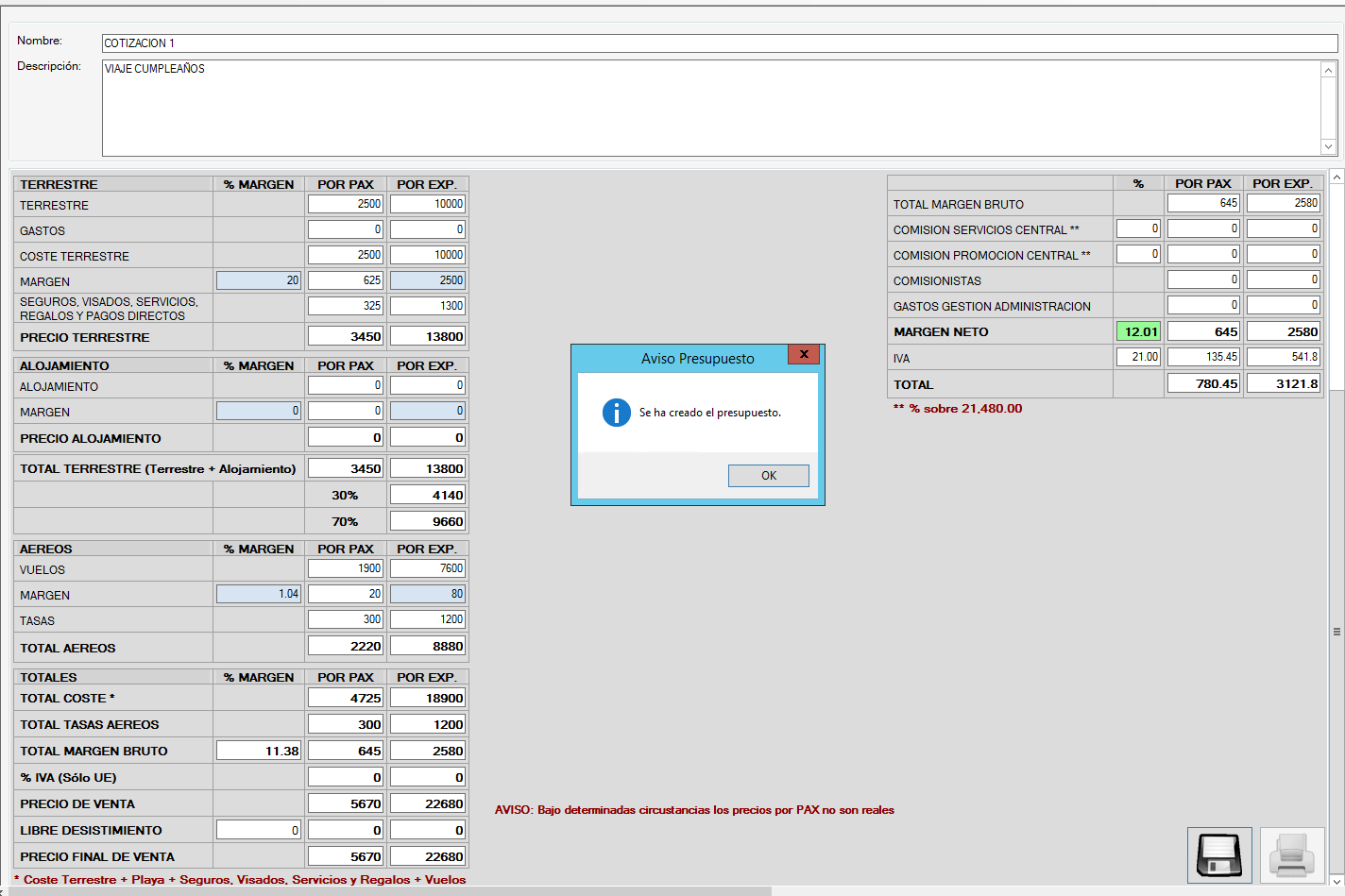
Por último, hay que guardarlo, solo hay que darle clic al icono de guardar 
Y te saldrá un aviso que dice. Se ha creado el presupuesto, solo dale OK:
Después cierras tu ventana dándole clic en la parte superior derecha.

Al cerrar la ventana te preguntara si deseas guardar el presupuesto antes de salir, le dices que SI.
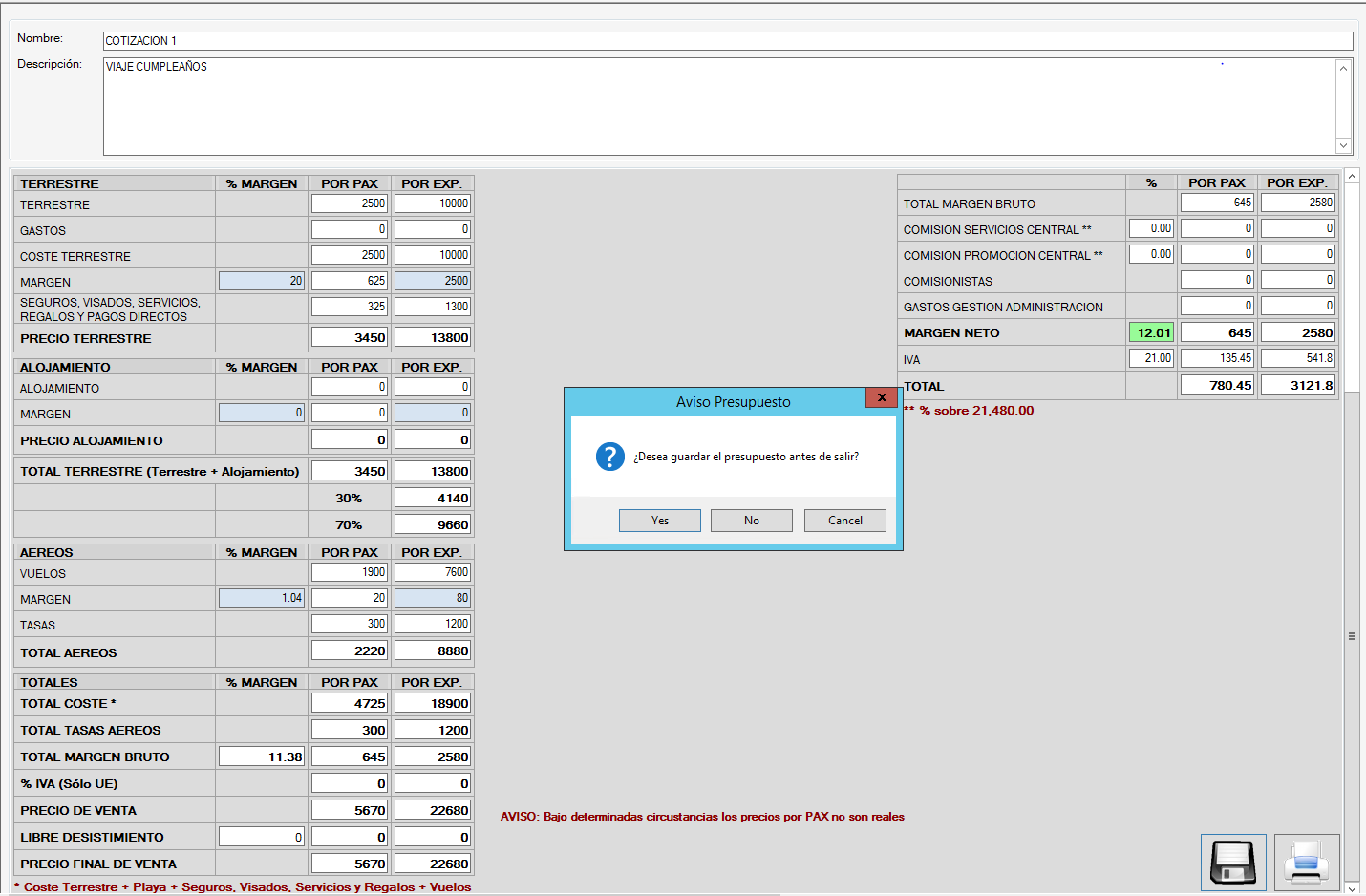
Al decirle que SI te saldrá otro aviso que te dice. Se ha modificado el presupuesto.
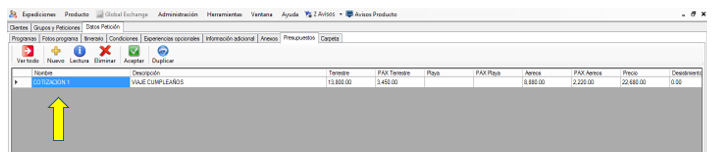
Después de esto te mostrara un renglón con una pequeña parte en azul en el cual encontraras un resumen, debes seleccionar el renglón solo dándole clic.
Después darás clic al icono que dice “Aceptar” y al realizar esta acción te cambiara parte del renglón a verde.
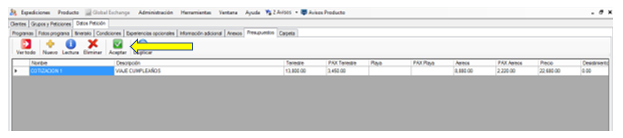
Después de haber dado clic a aceptar podemos comenzar a generar el número de expediente desde aquí.