
- Política de vacaciones (Click aquí)
TEMA1: SOLICITUD DE VACACIONES, PERMISOS Y CUMPLEAÑOS
En esta aplicación podrás realizar tus solicitudes de vacaciones, permisos con y sin goce de sueldo, cumpleaños y revisar el estatus de tu solicitud.
INGRESAR
Para ingresar solo deberás seguir los siguientes pasos:
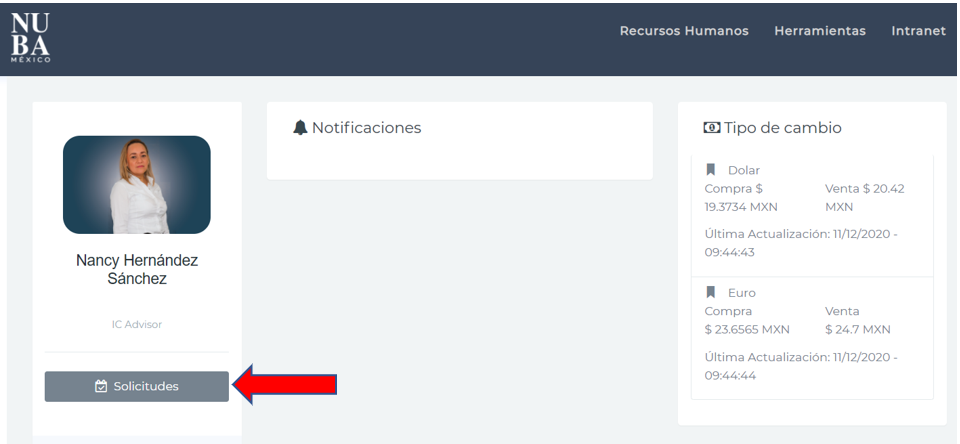
1.- Entrar al portal de NUBA, una vez ahí deberás dar clic donde dice “Solicitudes” que se ubica debajo de tu foto.
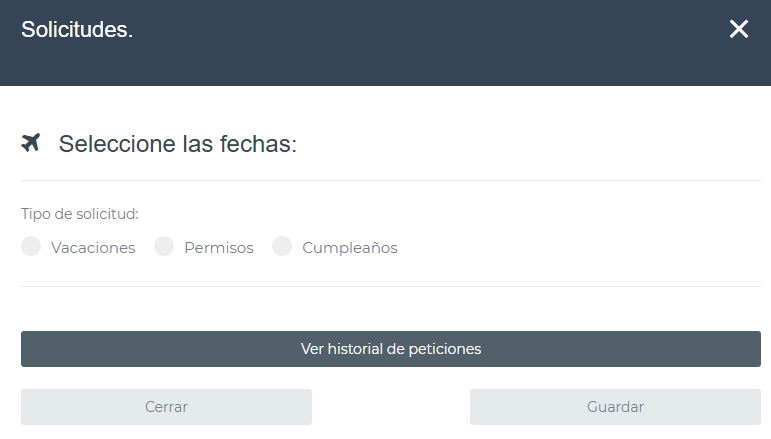
2.- Al darle clic te saldrá esta ventana en donde podrás seleccionar el tipo de solicitud que necesites ya sea vacaciones, permisos o cumpleaños.
VACACIONES
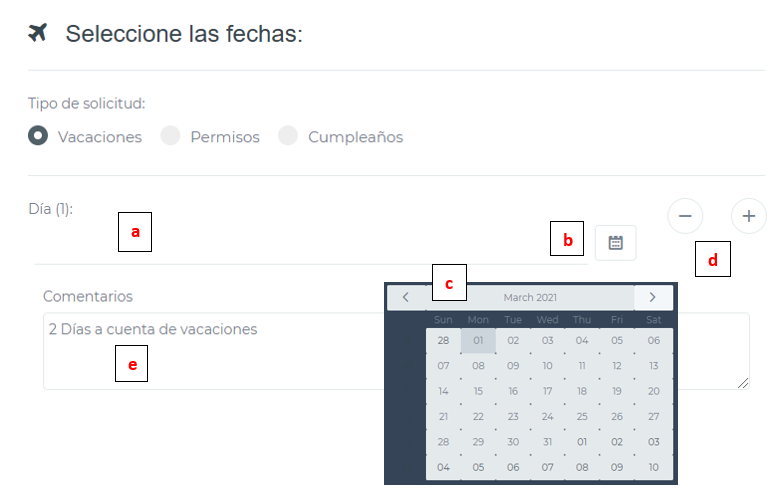
Si seleccionas “Vacaciones”, te saldrán los siguientes datos.
a) Aquí te aparecerá la fecha que solicites.
b) Para que el calendario te aparezca solo da clic en el dibujo del calendario
c) Una vez que le das clic al icono del calendario este te aparece para que indiques los días a solicitar.
d) En caso de que necesites seleccionar más de un día solo da clic donde tienes los signos de – + para agregar y volver a seleccionar el día siguiente en el calendario y así completar los días que necesites. Si quieres borrar un día solo da clic al signo de menos – en la fecha que necesites quitar.
e) En caso de que quieras agregar un comentario lo podrás hacer en la sección correspondiente.
El historial aparecerá a partir de tu primera solicitud en esta aplicación,

Una vez que hayas terminado de seleccionar los días que necesitas de vacaciones solo da clic en “Guardar”

Te aparecerá este aviso.
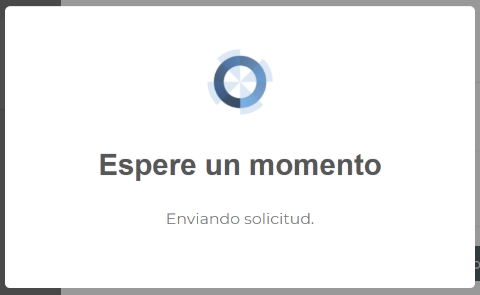
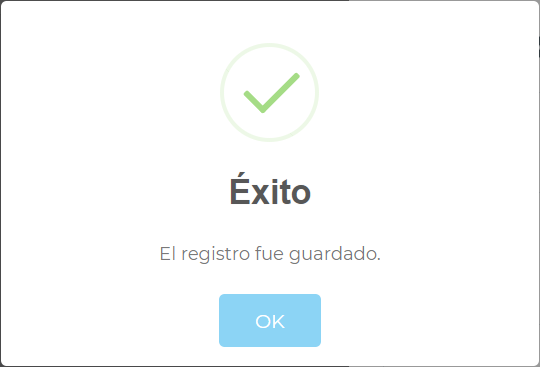
Inmediatamente después te aparecerá otro donde te indica que el registro fue guardado, solo deberás darle clic en “Ok”.
Después de esto tu jefe inmediato estará recibiendo un correo electrónico con tu solicitud.
La respuesta por parte de tu jefe inmediato una vez que el responda a tu solicitud, te llegara en la parte de “Notificaciones” en el portal de Nuba México de esta forma.
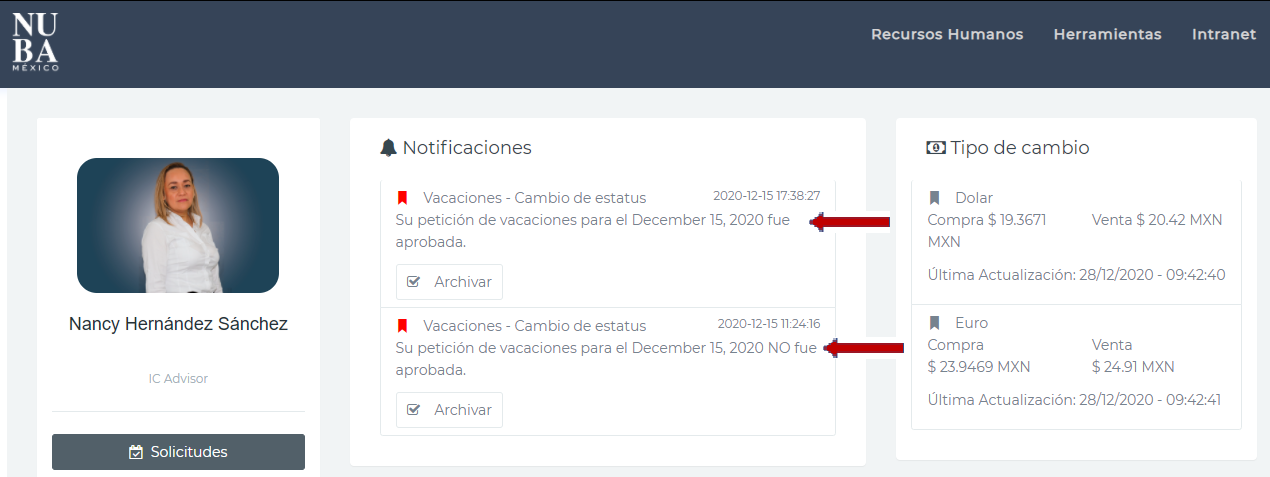
La fecha que aparece en cada notificación corresponde al día en que tu jefe inmediato respondió a tus solicitudes, no a tus fechas solicitadas.
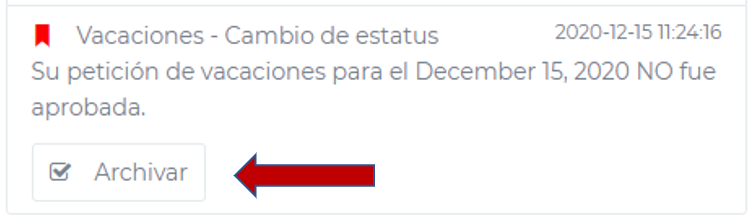
Nota: Para que tus notificaciones no se acumulen, cuentas con un botón que dice “Archivar” al dar clic desaparece tu notificación, para cualquier consulta cuentas con la sección del historial en la que se muestra el listado de vacaciones, permisos y cumpleaños que has registrado.
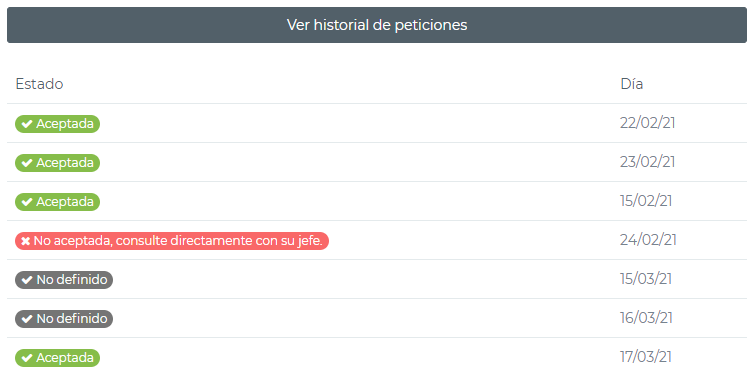
Podrás revisar en el historial el estatus de las solicitudes que has realizado, cuando le des clic podrás ver los siguientes estados.
Aceptada: Cuando tu jefe inmediato ya autorizo tu solicitud.
No aceptada: Cuando tu jefe inmediato no autorizo tu solicitud.
No definido: Cuando tu jefe inmediato aun no responde tu solicitud.
PERMISOS
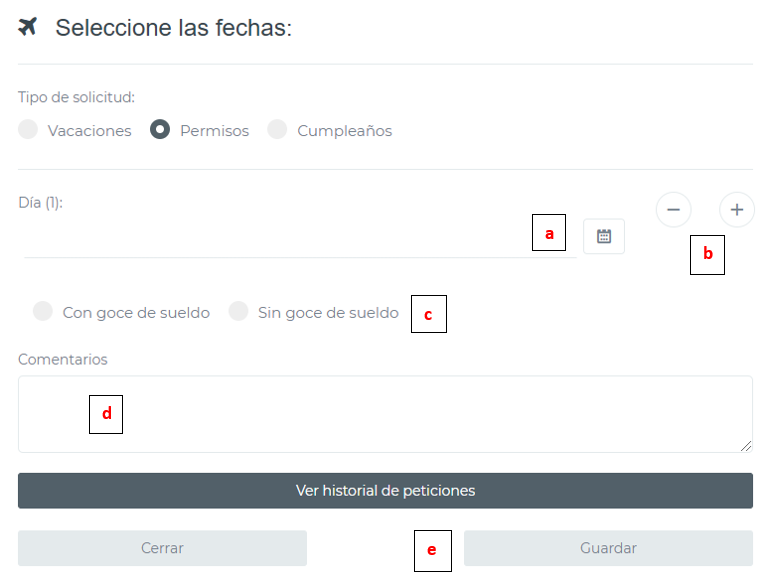
Al seleccionar “Permisos”, te saldrán los siguientes datos.
a) Aquí te aparecerá la fecha que selecciones, para que el calendario aparezca solo da clic en el dibujo del calendario
b) En caso de que necesites seleccionar más de un día solo da clic donde tienes los signos de – + para agregar y volver a seleccionar el día siguiente en el calendario y así completar los días que necesites. Si quieres borrar un día solo da clic al signo de menos – en la fecha que necesites quitar.
c) Deberás seleccionar si tu permiso será con o sin goce de sueldo.
d) Cuentas con el apartado de comentarios por si necesitas agregar alguno.
e)Para terminar, solo da clic en el botón de “Guardar”
La respuesta por parte de tu jefe inmediato una vez que el responda a tu solicitud, te llegara en la parte de “Notificaciones” en el portal de Nuba México
CUMPLEAÑOS
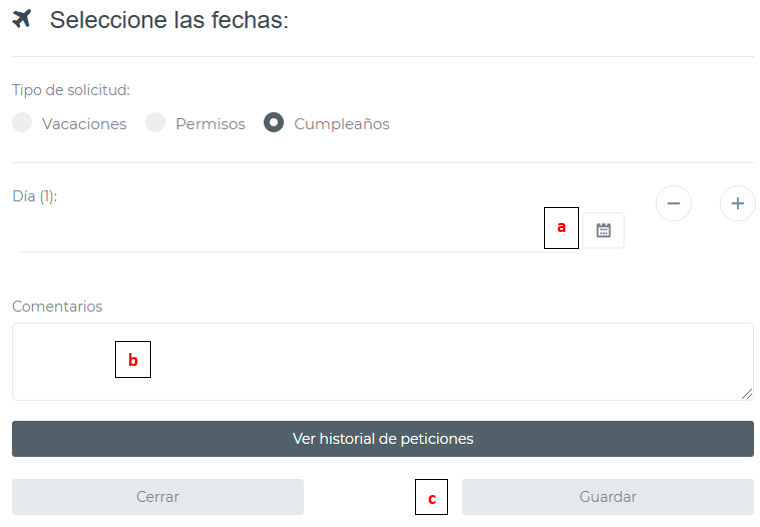
Cuando selecciones la opción de “Cumpleaños” deberás llenar los datos solicitados que como veras son muy similares a vacaciones y permisos.
a) En este caso por ser cumpleaños solo se puede pedir una fecha por año y solo deberás dar clic en el dibujo del calendario para que este te aparezca y seleccionar el día a solicitar.
b) Cuentas con el apartado de comentarios por si necesitas agregar alguno.
c) Para terminar, solo deberás dar clic en el botón de “Guardar”
La respuesta por parte de tu jefe inmediato una vez que el responda a tu solicitud, te llegara en la parte de “Notificaciones” en el portal de Nuba México
RESUMEN
Te dejamos un resumen de los pasos para la solicitud de vacaciones, permisos y cumpleaños.
1. Entrar al portal Nuba México.
2. En solicitudes dar clic (de bajo de tu foto).
3. Seleccionar el tipo de solicitud que necesitas.
4. Abrir el calendario y seleccionar fecha, en caso de ser más de un día debes agregarlos con ayuda de los botones de – +.
5. Comentarios, si deseas agregar algo.
6. Dar clic en guardar.
TEMA 2: APROBAR VACACIONES, PERMISOS Y CUMPLEAÑOS. (solo para jefes inmediatos)
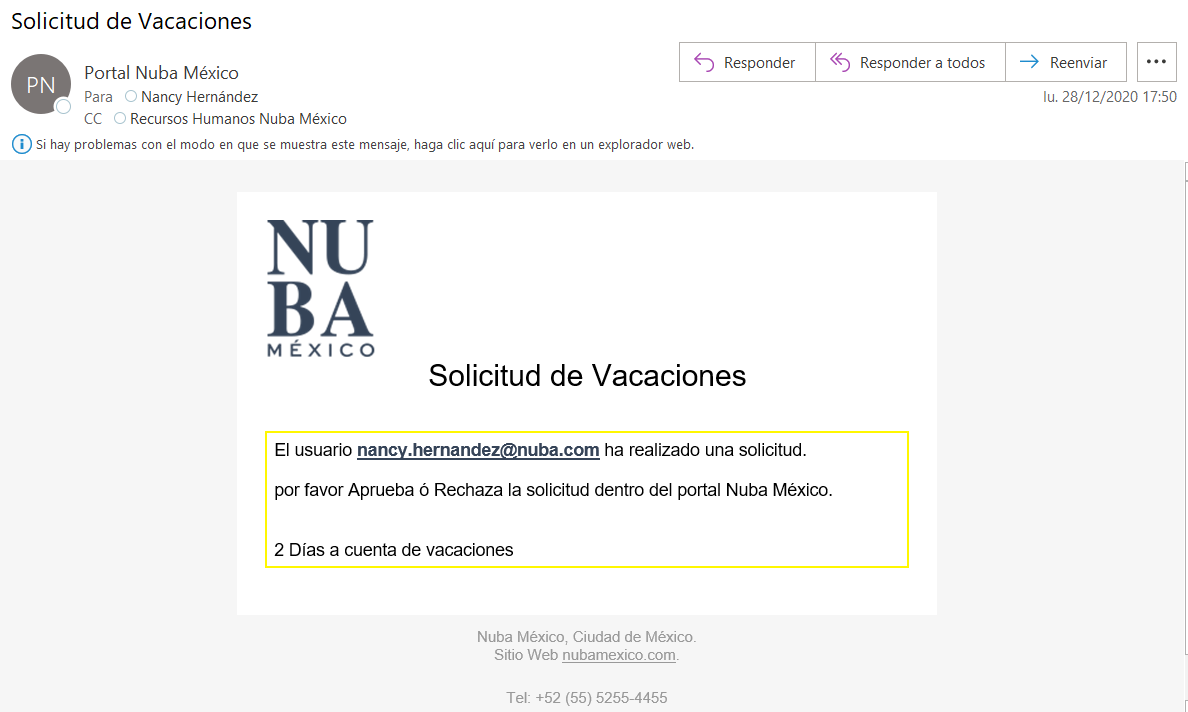
Si eres jefe inmediato deberás responder a las solicitudes que tu (s) subordinado te envié, te llegara un correo electrónico con la notificación de la solicitud.
INGRESAR
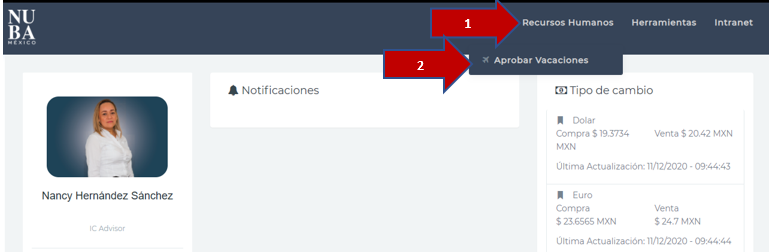
Para ingresar y que puedas aprobar o rechazar las solicitudes lo primero que deberás hacer es entrar al portal de Nuba México y seguir los siguientes pasos:
1.- En la parte superior tendrás una opción que dice Recursos Humanos dar clic.
2. Te aparece “Aprobar Vacaciones” dar clic.
APROBAR
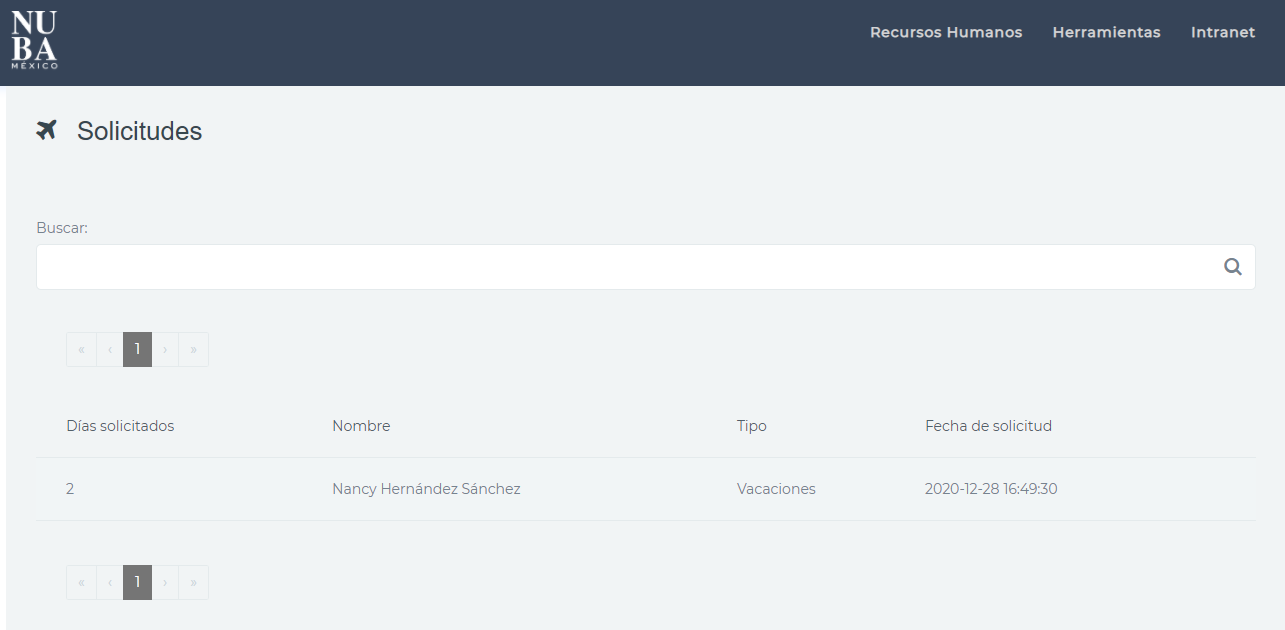
Te saldrá esta ventana con el total de días solicitados, nombre del solicitante, tipo de solicitud requerida y la fecha en que la persona mando su solicitud.
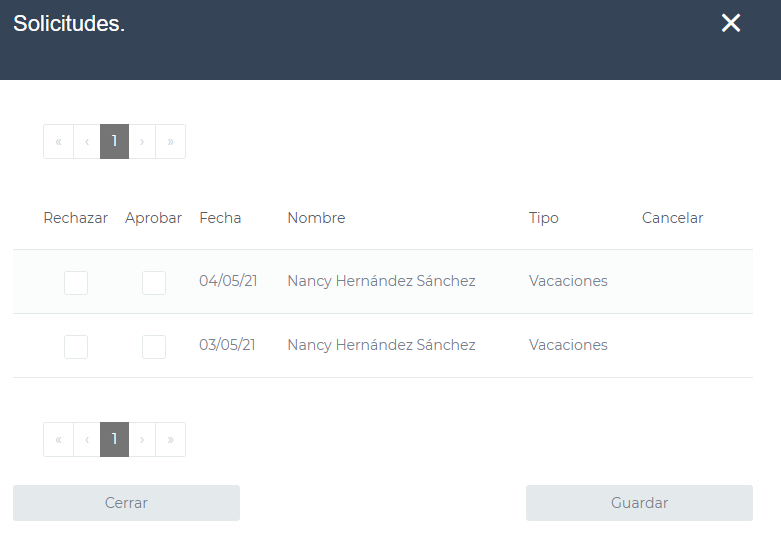
Aquí solo deberás dar clic en cualquier parte del renglón para que se abra la ventana donde podrás aprobar o rechazar cada solicitud recibida.
Ya que se abre esta ventana, solo deberás seleccionar “Rechazar o Aprobar” y una vez que termines solo dar clic en “Guardar”
Al dar clic en guardar te saldrá un aviso que se esta enviando a RRHH

Esto sería todo lo que debes realizar, una vez que desaparece este aviso ya puedes salir del portal de Nuba.
RESUMEN