
Esta aplicación nos sirve para poder identificar los depósitos o transferencias de los clientes generando referencias bancarias con las cuales nuestros clientes podrán realizar esa operación en las cuentas de NUBA EXPEDICIONES DE MEXICO, S DE RL CV. Ya sea en Moneda Nacional, Dólares o Euros
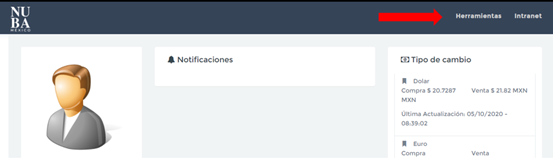
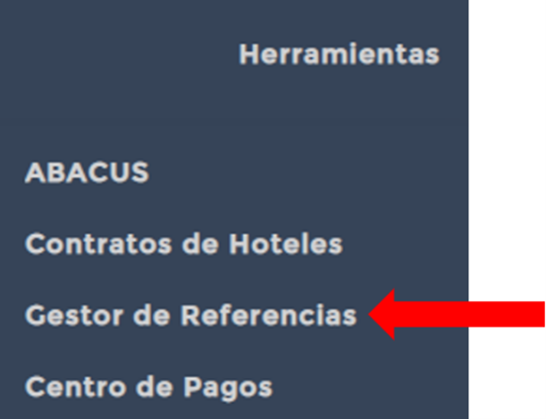
2.- Te saldrá un listado en donde deberás seleccionar la opción que dice “Gestor de Referencias”
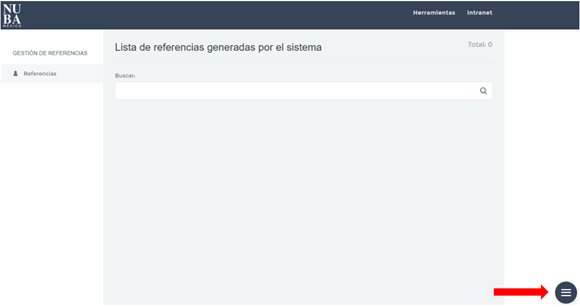
3.- Cuando te pase a esta ventana deberás dar clic al icono que esta en la parte inferior derecha
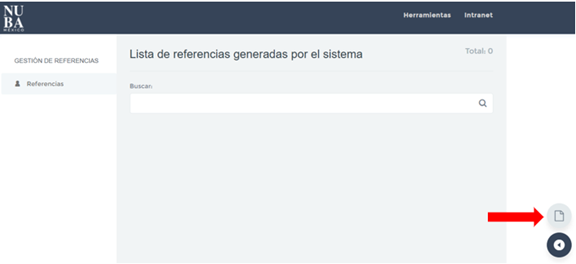
4.- Al dar clic, te saldrá un botón con la imagen de una hoja al poner el cursor ahí te dirá nuevo y debes darle clic.
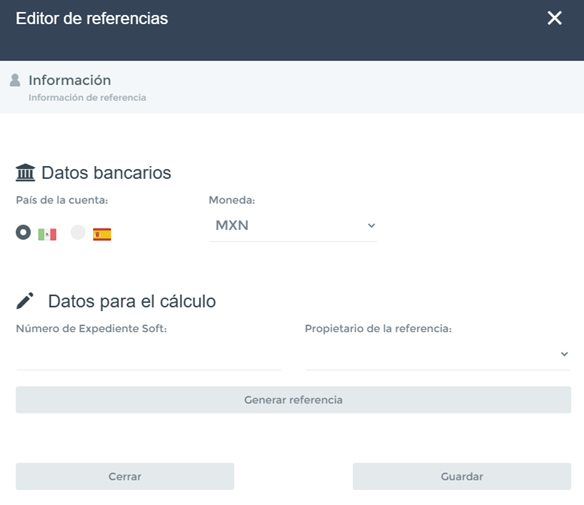
5.- Te abrirá esta ventana en donde comenzaremos a ingresar la información que te solicita que es:
- País de la cuenta
- Moneda
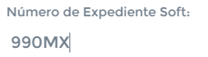
- Número de Expedientes Soft
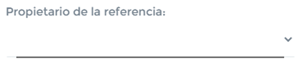
- Propietario de la referencia
País de la cuenta
Aquí tienes dos opciones a elegir México o España.

México: Si seleccionas  esta opción las cuentas en las que el cliente realizará el depósito o transferencia serán las de México en pesos o en dólares americanos.
España: Si seleccionas  esta opción las cuentas en las que el cliente realizará el depósito o transferencia serán las de España en dólares americanos o en euros.
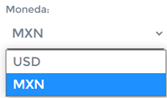
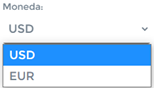
Si seleccionaste como país España entonces te saldrán estas dos opciones para que indiques la moneda en que tu cliente deberá hacer el depósito o transferencia. USD/EUR.

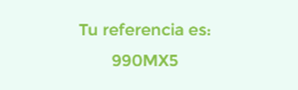
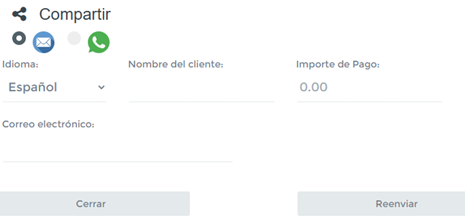
Al crearse la referencia te aparecerá la opción de poderle mandar a tu cliente por estos medios la información generada para que pueda realizar el depósito o transferencia, solo pon tu cursor sobre la forma en que desees enviarla y dale clic para que puedas ingresar los datos que te solicita de acuerdo con tu elección.
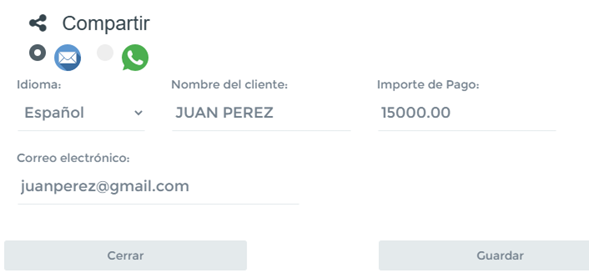
Idioma: Puedes seleccionar español o inglés y dependiendo cual escojas el mensaje que reciba el cliente será en ese idioma.
Nombre de Cliente: Nombre del cliente para el cual creaste la referencia.
Importe de Pago: La cantidad por la cual el cliente deberá realizar el pago. Recuerda que el tipo de moneda lo indicaste al principio.
MUY IMPORTANTE, en la cantidad no deberás agregar coma (,) de lo contrario no te dejara guardar.
Correo Electrónico: Poner el correo electrónico a donde quieres que llegue la información para poder realizar el deposito o transferencia.
Cerrar: Si das clic en “Cerrar” antes de dar clic en “Guardar” la referencia que generaste no quedará registrada, se perderá y tendrás que volver a iniciar.
Guardar: Una vez que ya tienes estos datos das clic en “Guardar”, en ese momento se genera y envía el correo electrónico a la dirección que indicaste y quedara guardado todo tu proceso.
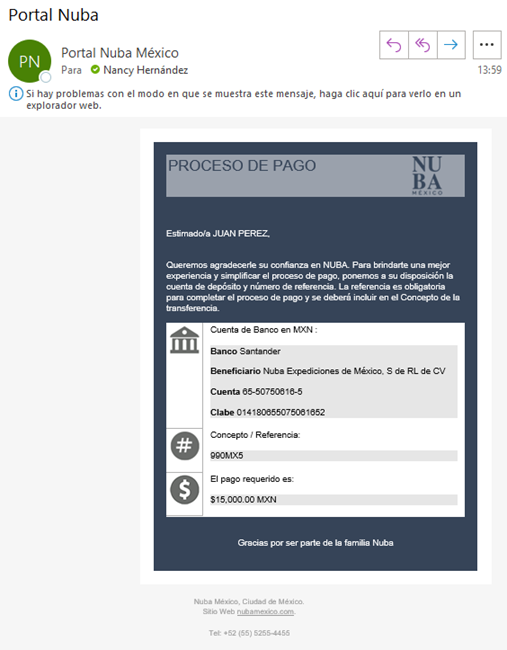
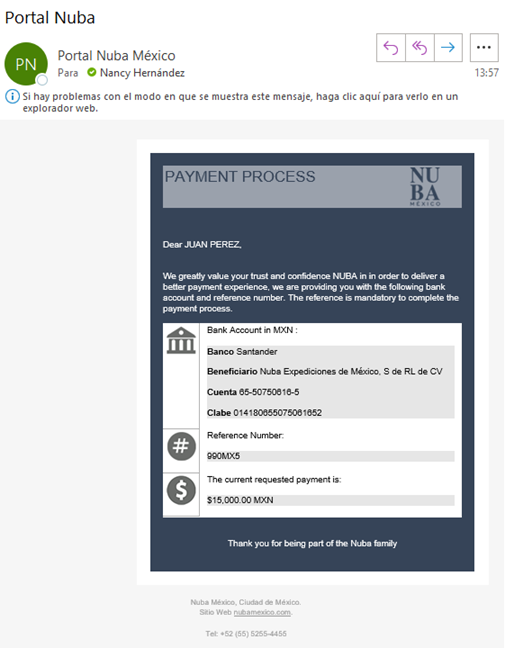
El correo llegará de esta forma y desde un remitente que dirá “Portal Nuba México”
Mensaje en Español.
Mensaje en Inglés.
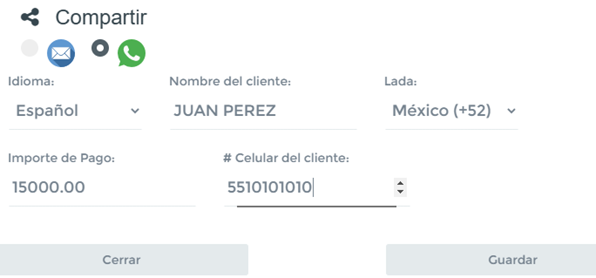
Idioma: Puedes seleccionar español o inglés y dependiendo cual escojas el mensaje que reciba el cliente será en ese idioma.
Nombre de Cliente: Nombre del cliente para el cual creaste la referencia.
Lada: Solo deberás seleccionar la que requieras, solo tienes 4 opciones, México, Estados Unidos, España y Perú.
Importe de Pago: La cantidad por la cual el cliente deberá realizar el pago. Recuerda que el tipo de moneda lo indicaste al principio.
MUY IMPORTANTE, en la cantidad no deberás agregar coma (,) de lo contrario no te dejara guardar.
# Celular del cliente: Número de celular al cual quieres que llegue el mensaje por WhatsApp.
Cerrar: Si das clic en “Cerrar” antes de dar clic en “Guardar” la referencia que generaste no quedará registrada, se perderá y tendrás que volver a iniciar.
Guardar: Una vez que ya tienes estos datos das clic en “Guardar”, en ese momento se genera el mensaje en tu WhatsApp para que lo puedas enviar al número celular que indicaste y quedara guardado todo tu proceso.
Para poder mandar el mensaje por WhatsApp si no tienes la aplicación descargada en tu computadora deberás hacerlo por WhatsApp Web de esta forma no es necesario que descargues la aplicación. Solo deberás hacer lo siguiente.
Al dar clic en “Guardar” te saldrá la siguiente imagen y le darás clic en el botón verde que dice Continuar al Chat
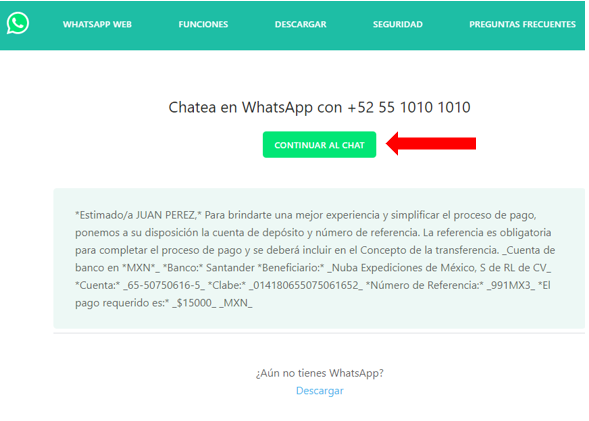
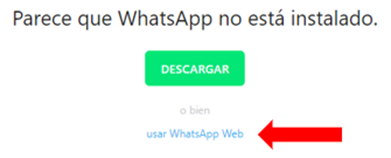
Al dar clic te saldrá esta otra información y deberás darle clic donde dice usar WhatsApp Web
Al dar clic en usar WhatsApp Web te saldrá esta imagen en donde deberás escanear el código QR
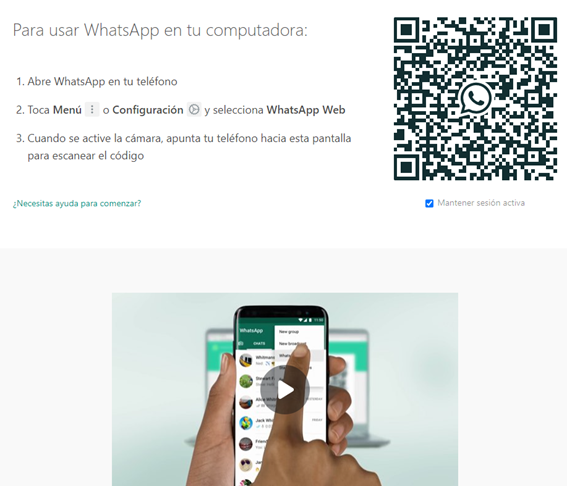
Una vez que escaneas el QR te conectará tu WhatsApp en la computadora y te aparecerá el mensaje listo para que lo envíes al número de celular que indicaste.

Si la referencia la generas entrando al portal desde tu celular y mandas la información seleccionando la opción de WhatsApp desde tu celular a otro celular no tendrás que hacer los pasos anteriores y así es como le llegaría el mensaje a tu cliente ya sea que lo hagas por WhatsApp o WhatsApp Web y que lo mandes en español o en inglés.
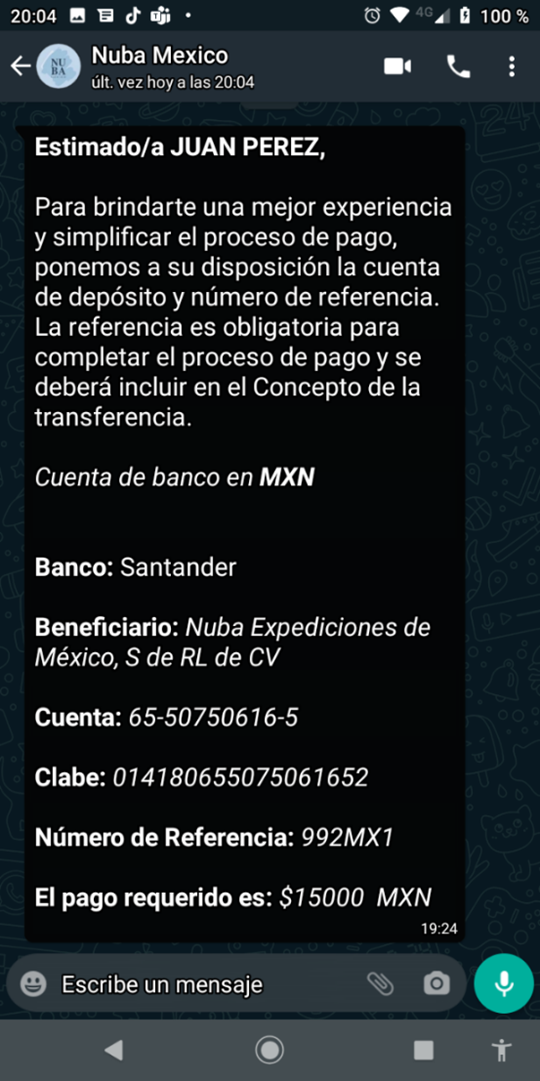
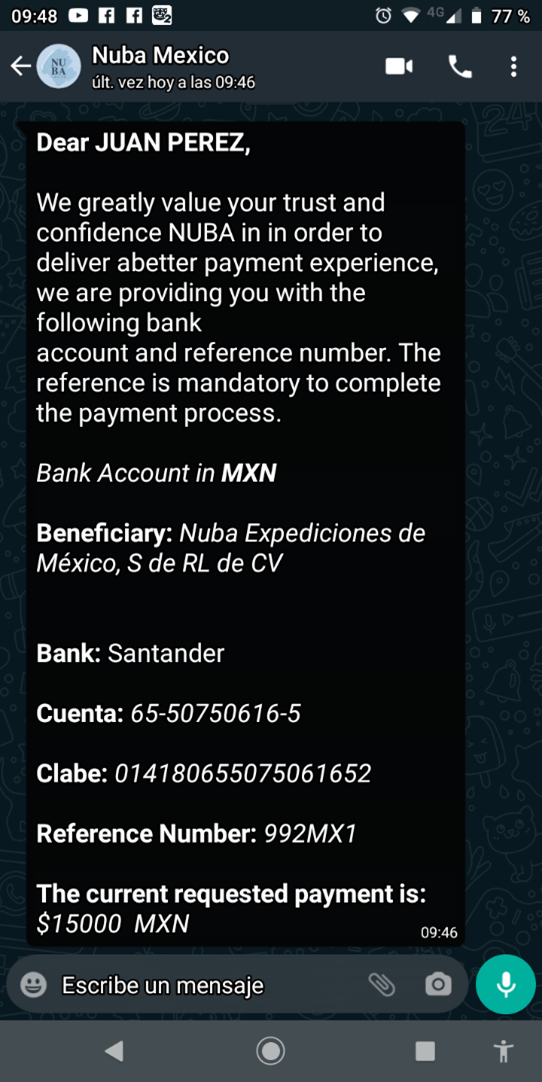
BUSCAR REFERENCIAS
En caso de que ya tengas referencias creadas te aparecerán desde que entras a Gestor de Referencias así:
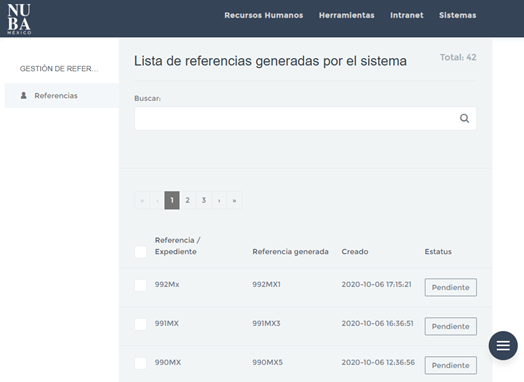
Para buscar alguna referencia que necesites consultar en caso de que ya tengas varias y desees localizarla más rápido, solo deberás estar en el inicio de Gestor de Referencias, ahí veras el apartado que dice “Buscar” y solo deberás ingresar cualquiera de estos dos datos.
1.- Número de expediente
2.- Número de la referencia bancaria


Una vez ya confirmado el dinero en la cuenta, en lugar de Pendiente te aparecerá “Pagado”.

REENVIAR REFERENCIAS
Esta opción te servirá en el caso de que necesites mandarle a tu cliente nuevamente la referencia con otra cantidad o moneda por si tuviera que realizar más pagos.
Si quieres reenviar la referencia una vez que te hayas salido y vuelvas a entrar al gestor de referencias lo único que harás es buscar cual es la referencia que quieres reenviar y le darás clic al botón de pendiente o pagado, te saldrá esta pantalla y como veras en la parte de abajo en lugar de decir “Guardar” ahora dirá “Reenviar”
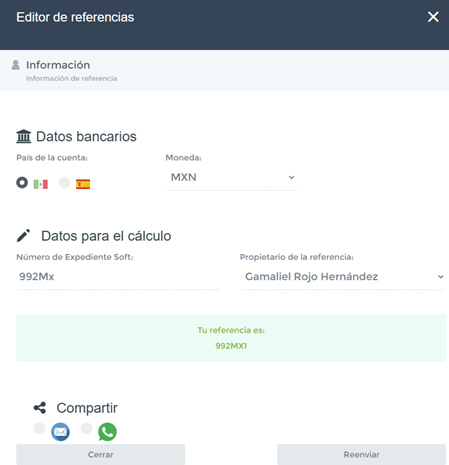
Deberás seleccionar si lo quieres reenviar por correo electrónico o por WhatsApp y te volverá a pedir la información para el reenvió.
RESUMEN PASOS PARA GENERAR UNA REFERENCIA
Ingresar al portal NUBA
Herramientas
Gestor de Referencias
Nuevo
Ingresar información solicitada
País de la cuenta
Moneda
Número de expediente Soft
Propietario de la referencia
Generar referencia (clic)
Envió de la referencia al cliente por WhatsApp
Idioma
Nombre del cliente
Lada
Importe de pago
Número de celular
Guardar (clic)
Envió de la referencia al cliente por correo electrónico
Idioma
Nombre del cliente
Importe de pago
Correo electrónico
Guardar (clic)
PUNTOS IMPORTANTES QUE CONSIDERAR
Estos son algunos puntos que consideramos son importantes que tomes en cuenta.
- Si el cliente realiza algún deposito sin la referencia correspondiente, este será rechazado por el banco.
- Para poder generar una referencia bancaria es indispensable contar con el número de expediente generado previamente en el sistema de Nuba Expediciones (Soft).
- Las referencias no tienen fecha de vencimiento .
- Las referencias funcionan todas las veces que requieran hacer un depósito sin importar el monto, siempre y cuando sea para el mismo número de expediente generado en Nuba Expediciones (Soft).
- El número de referencia una vez guardado no se puede modificar.
- Una vez que generes un número de referencia no la podrás cancelar, si es necesario la cancelación deberás informar el motivo y solicitarlo por escrito al correo de rojo@nuba.com
- Algunos bancos al momento que el cliente ingresa el número de referencia en su portal no aceptan letras o no aparece un apartado como tal que diga Referencia, por lo cual deberás indicarle al cliente que podrá ponerla en el apartado que puede decir: CONCEPTO u OBSERVACIONES.
- Algunos bancos extranjeros no tienen donde reflejar el número de referencia por lo cual hay que pedirle al cliente que la referencia la ponga en la parte de CONCEPTO o DETALLE DE PAGO.