GENERAR GRUPO
Si se genera desde un nuevo perfil
Si el nuevo grupo lo haces en el momento que generas el perfil de nuevo cliente solo deberás llenar la información que te solicita en el recuadro de la parte inferior de la pantalla para hacer tu grupo y poder llegar a la Petición:
- Representante: Aquí aparecerá el nombre del representante del grupo, el cual lo pone el programa, pero eso será hasta que le des clic al botón de Preparar Grupo, para esto debes llenar primero los siguientes puntos.
- Fecha Alta: Fecha del día en que estas generando el grupo, el programa pone la fecha.
- Pax:No es necesario que pongas el número de pasajeros ya que esto lo pone el programa de acuerdo con el número de clientes que hayas dado de alta en ese momento.
- Nombre de Grupo: Poner el nombre que va a llevar tu Grupo, ese es a tu elección de acuerdo como tú quieras identificarlo. Ej. FAMILIA PEREZ
- Tipo de Grupo: Haces la selección de acuerdo con las opciones que están cargadas, si seleccionas la que dice “Novios” se refiere a una luna de miel y el programa entonces te pedirá que ingreses la fecha de boda más adelante, por eso si desde un principio sabes que es una luna de miel ingresa la fecha de la boda en la casilla que se encuentra cuando das de alta a un cliente

- Obs. Tipo Grupo: Nombre para identificar el viaje. Ej. VIAJE AÑO NUEVO.
- Medio Contacto: Seleccionar la forma en que el cliente te contacto.
- Tipo de Venta: Seleccionar la opción que se adecue a tu venta. Esta opción es para identificar el tipo de comisión que vamos a manejar en cada viaje.
- Fecha Salida: Poner la fecha de salida del viaje.
- Fecha Llegada: Poner la fecha de regreso del viaje.
- Preparar grupo: Ya que tienes todo le das clic en “Preparar Grupo”
 y los botones que están a un lado se habilitan:


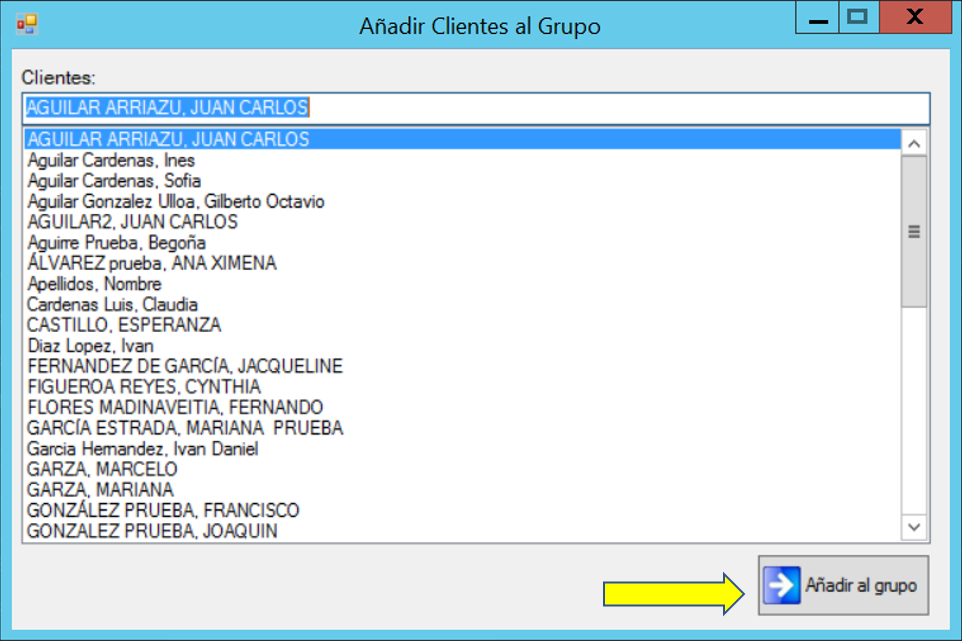
Añadir al grupo:  Este botón es por si a este grupo le quieres añadir algún cliente que ya hayas dado de alta previamente que vayas a incluir en el grupo que estas creando. Al dar clic a este botón te saldrá una pantalla con una lista de nombres para que solo selecciones a la persona que desees agregar, das clic en “Añadir a grupo” y te lo agrega al grupo.Recuerda solo podrás agregar a las personas que hayas dado de alta previamente que serán las que te aparezcan en este cuadro.
Si no deseas agregar a nadie simplemente brincas este paso y te vas directo al botón de Crear Grupo y Petición.
12. Crear Grupo y Petición: Una vez que ya tienes todo das clic a este botón  para que quede creado tu grupo y puedas pasar a la parte de la petición.
Recuerda que un grupo siempre tiene que estar ligado a un cliente este a su vez a un grupo, el grupo a una petición, la petición a un presupuesto y el presupuesto a un expediente.

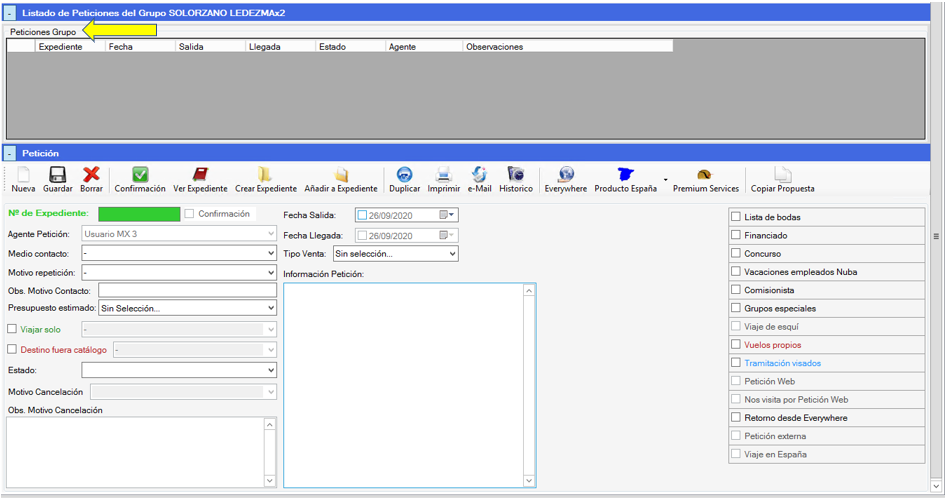
Cuando te pase a la petición te debe salir la siguiente pantalla en la cual comenzaremos a generar la petición.
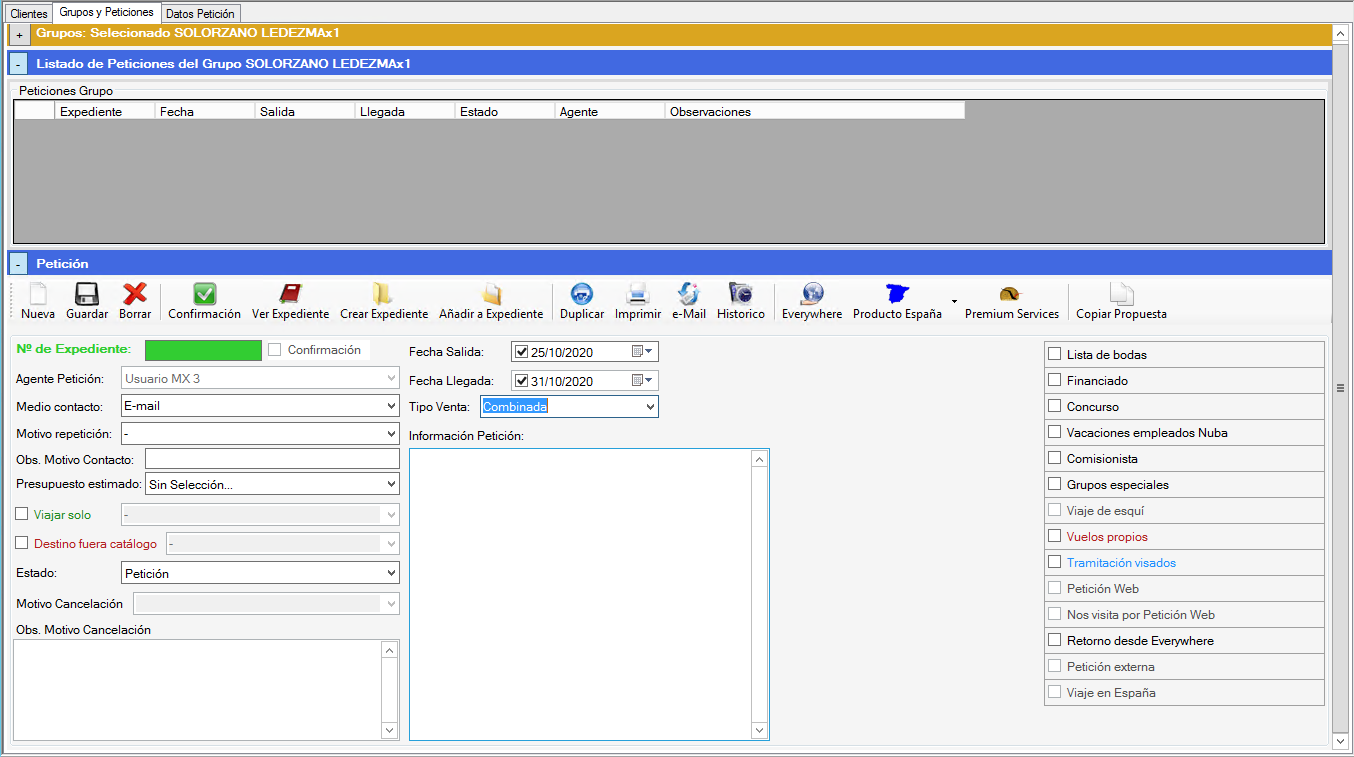
A partir de aquí será lo mismo ya sea que hagas la petición al momento de crear un cliente nuevo o desde un perfil ya creado previamente. En caso de que tuvieras alguna petición ya creada con o sin expediente ya generado la podrás ver en la parte que dice “Peticiones Grupos”.

Si se genera desde un perfil ya existente.
Si el nuevo grupo lo harás desde un perfil ya creado con anterioridad una vez que ya buscaste a tu cliente su perfil te sale así.
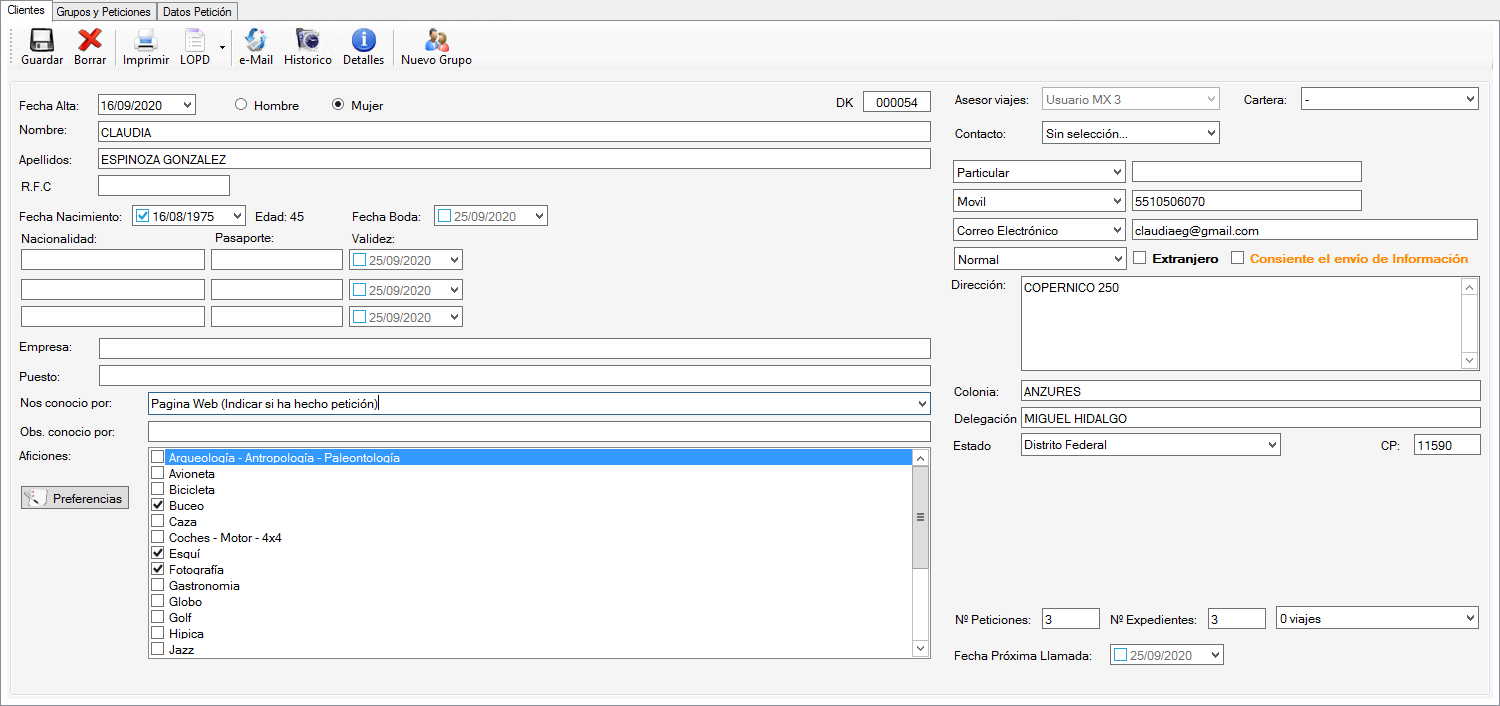
1.- Deberás ir al icono que dice “Nuevo Grupo” para comenzar a crear tu grupo.

2.- Te saldrá una pantalla en donde veras la información que te solicita para comenzar a crear tu grupo, si ya tienes grupos hechos te aparecerán aquí también, puedes usar los grupos que tienes o crear nuevos, desde esta pantalla comenzaremos a generar la petición de un nuevo grupo.
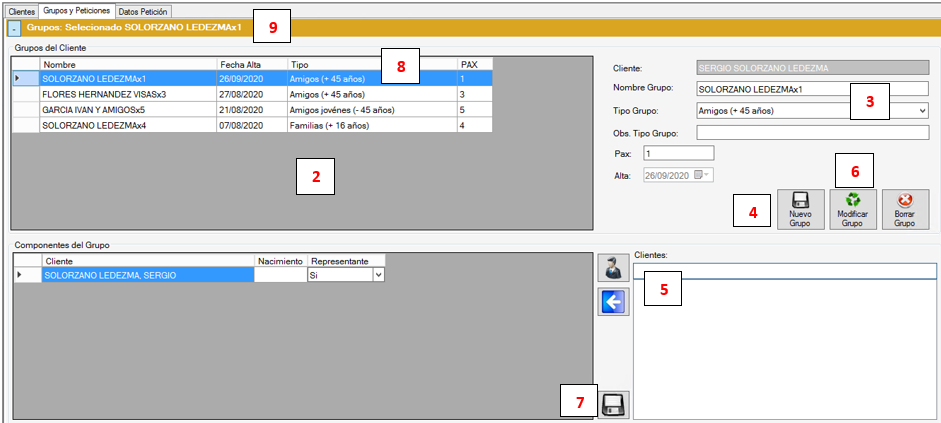
3.- Ingresar Datos del Nuevo Grupo: Debes modificar la información que se encuentra de lado derecho superior de acuerdo con el nuevo grupo que vas a generar.
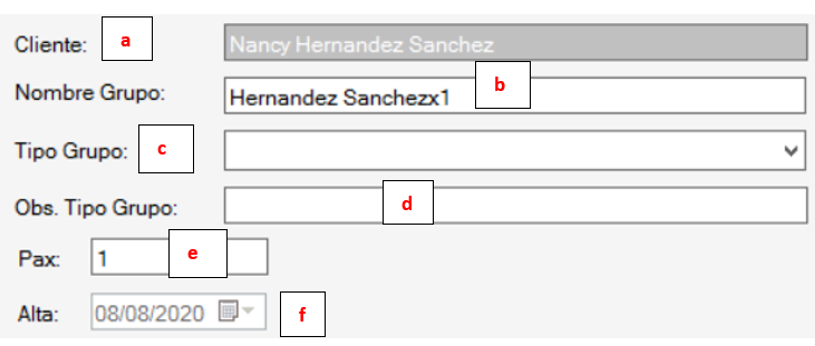
a) Cliente: es el nombre del representante del grupo, este no se puede modificar.
b) Nombre de Grupo: poner el nombre que desees que lleve tu Grupo. Ej. FAMILIA PEREZ x 1.
c) Tipo de Grupo: haces la selección de acuerdo con las opciones que están cargadas, si seleccionas la que dice “Novios” se refiere a una luna de miel y el sistema entonces te pedirá que ingreses la fecha de boda más adelante, por eso si desde un principio que generar al nuevo cliente y sabes que es una luna de miel ingresa en la casilla correspondiente la fecha de la boda 
d) Obs. Tipo Grupo: nombre para identificar el viaje. Ej. VIAJE AÑO NUEVO.
e) Pax: no es necesario que pongas el número de pasajeros ya que esto lo pone el programa de acuerdo con el número de clientes que hayas dado de alta en ese momento.
f) Alta: fecha del día en que estas generando el grupo.
4.- Nuevo Grupo: Das clic al botón de nuevo grupo 
5.- Añadir al grupo:  Este botón es para que puedas añadir más clientes a este grupo, solo que para eso todas las personas que quieras añadir a un grupo ya deben estar dadas de alta previamente.
Al dar clic te saldrá esta pantalla con la lista de los clientes que tengas para que solo selecciones a la persona que desees agregar, das clic en este botón  y te lo agrega al grupo.
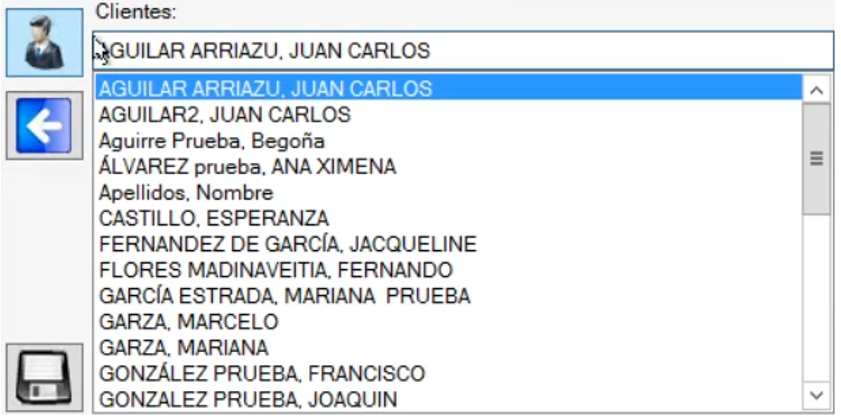
En caso de que tuvieras muchos clientes y lo quieras encontrar más rápido puedes hacer su búsqueda por apellido, solo escribes el apellido en la casilla correspondiente que dice “Clientes” y te acomoda como primera opción a los clientes con dicho apellido.

6.- Modificar Grupo: Una vez que ya tienes tu nuevo grupo, le das clic al botón que dice “Modificar Grupo”.

7.- Guardar: Le das clic al icono para que nos guarde el grupo que acabamos de crear.

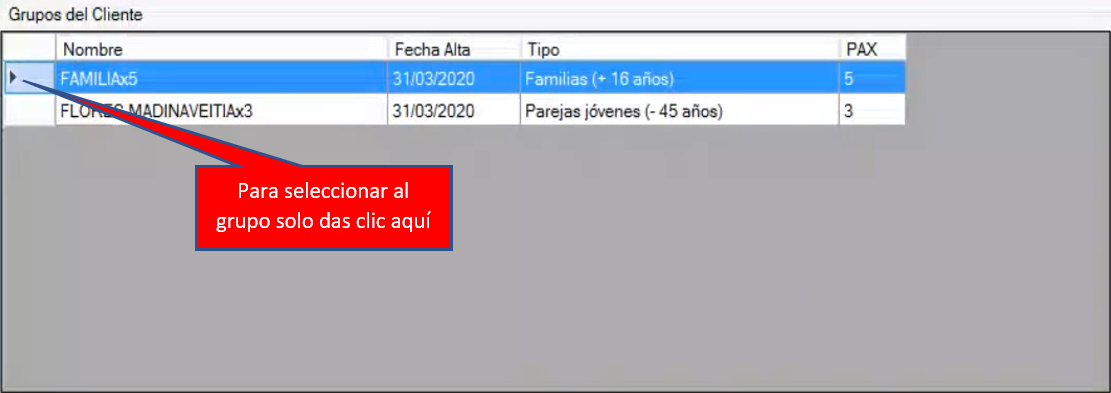
8.- Una vez que hayas guardado al grupo lo seleccionas dando clic a la flecha que se encuentra al inicio del renglón y este se pondrá en azul.
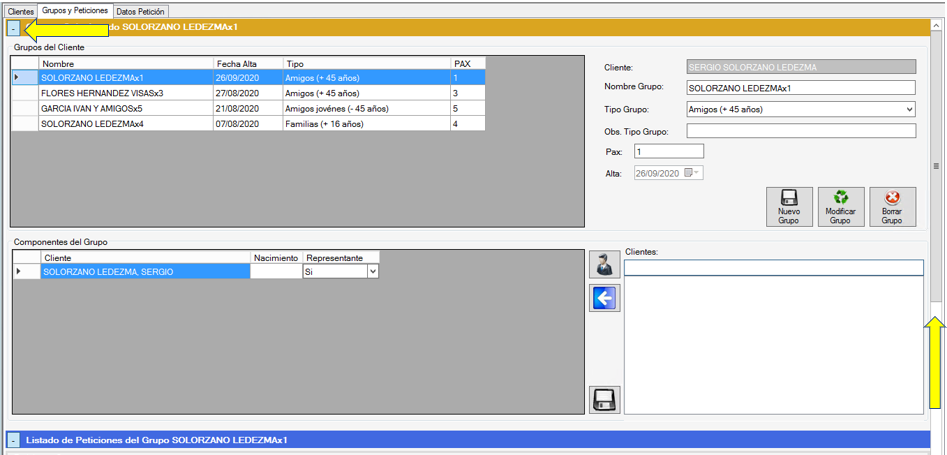
9.- Minimizas el renglón amarillo que se encuentra en la parte superior o manualmente te vas hacia abajo a la parte que dice “Petición”.
Recuerda que un grupo siempre tiene que estar ligado a un cliente este a su vez a un grupo, el grupo a una petición, la petición a un presupuesto y el presupuesto a un expediente.

10.- Petición: A partir de aquí es lo mismo ya sea que hagas la petición al momento de crear un cliente nuevo o desde un perfil ya creado previamente. En caso de que tuviera alguna cotización ya creada con o sin expediente ya generado las podrás ver en el área que dice “Peticiones Grupos” en el caso de este ejemplo no tenemos nada aún.