
CARGA DE CLIENTES
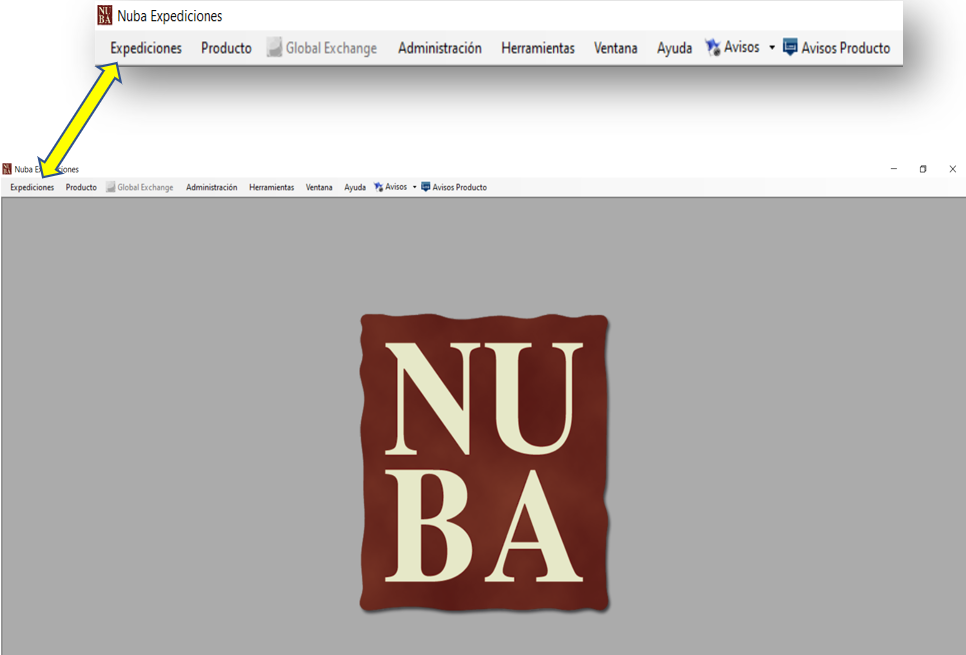
1.- Para comenzar a hacer la carga de un nuevo cliente deberás ir a la pestaña que dice “Expediciones”.
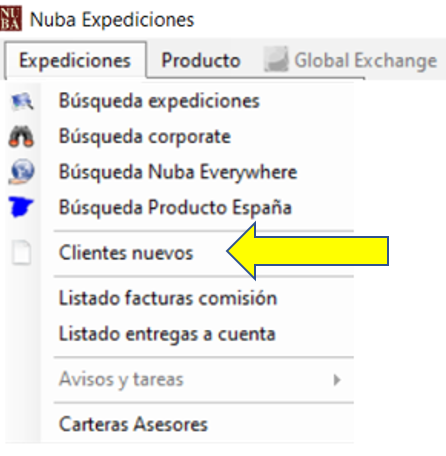
2.- En las opciones que te aparecen debes seleccionar “Clientes nuevos”.
3.- Te aparece la plantilla para comenzar con el llenado de la información del cliente que vas a dar de alta.
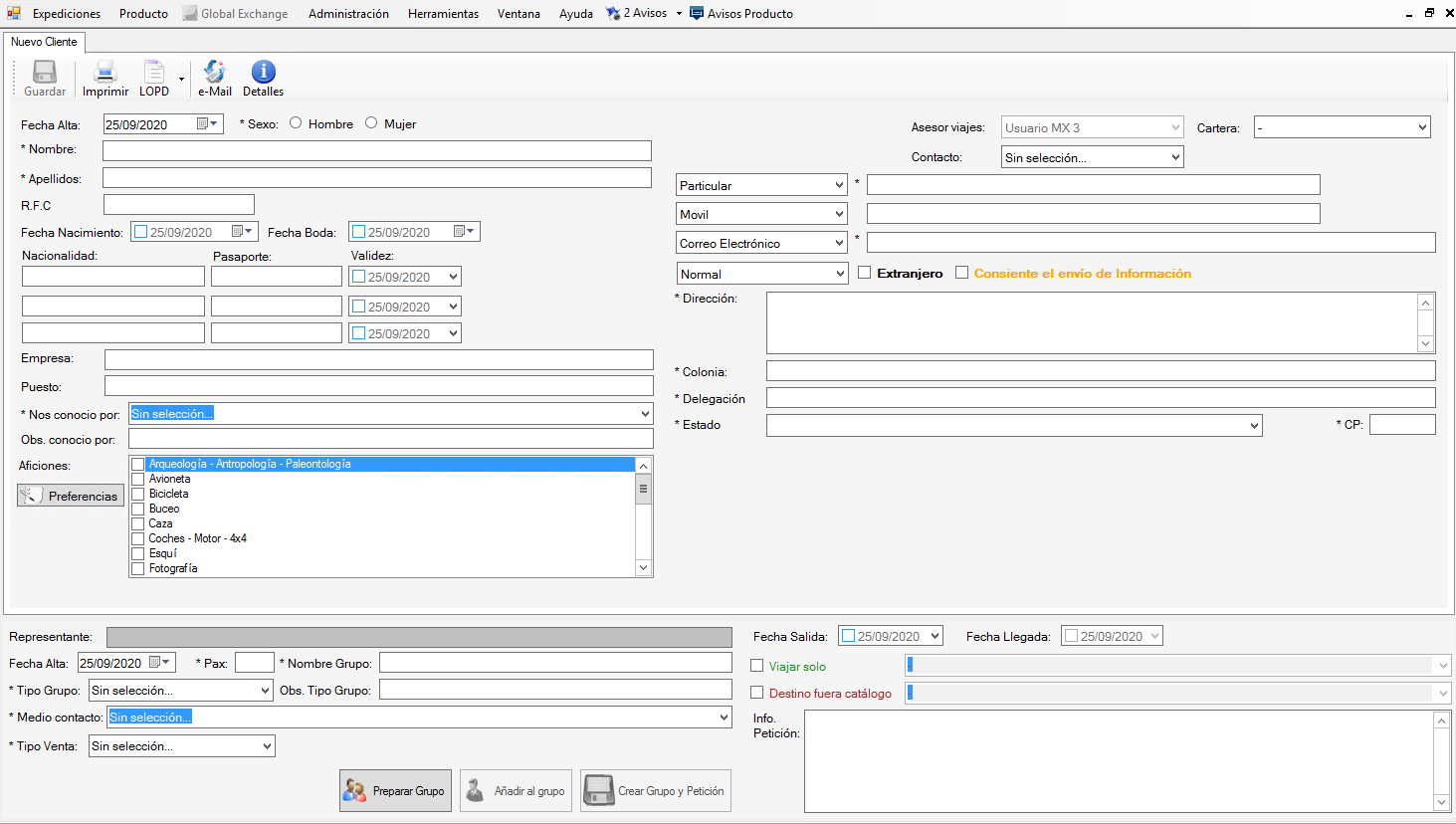
4.- Algunos campos son obligatorios para poder cerrar el alta de cliente y estos son todos los que tienen un asterisco:
- *Sexo: Hombre / Mujer
- *Nombre
- *Apellido
- *Nos conoció por
- *Teléfono
- *Correo Electrónico
- *Todos los campos de la dirección (en caso de que no tengas la dirección completa del cliente puedes poner dos guiones medios — en cada apartado donde no tengas la información, 5 ceros en código postal y seleccionar un Estado de la Republica, de esta forma te dejara continuar. En el caso de tener una dirección extranjera deberás seleccionar la casilla que así lo dice ya que de lo contrario no podrás ingresar esa dirección ya que no te tomara ni código postal ni el estado de la Republica que debes seleccionar:


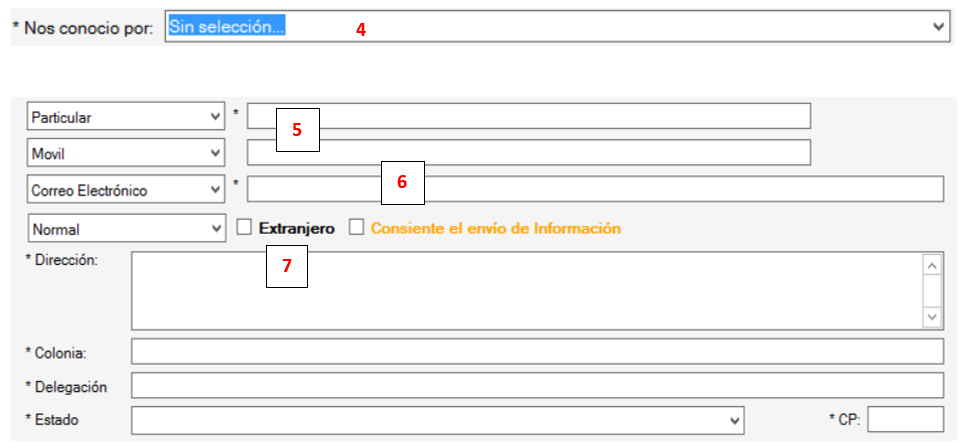
Puedes también llenar los campos de teléfono y dirección poniendo dos caracteres en cada casilla para ocupar los campos y estos podrían ser dos guiones medios —
Para poder comenzar con una cotización en firme será necesario ingresar un número de teléfono, así como correo electrónico.
Si seleccionas esta opción  se está dando autorización a Nuba Expediciones de Mexico, S. de R.L. de C.V. (NEM) para contactar al cliente y que marketing quiera obtener los correos electrónicos para poder mandarles información como promociones.
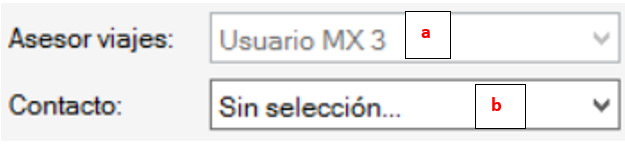
5.- Encontraras también estas casillas las cuales son muy importantes ya que desde aquí indicaras a que contacto pertenece cada cliente que des de alta en el Soft.
a) Asesor de viajes:Aquí por default saldrá tu nombre ya lo tiene grabado el sistema.
b) Contact:Aquí seleccionaras el nombre del contacto con quien trabajas si asistes a más de un contacto aquí veras el nombre de todos.
6.- La siguiente información que también encontraras al crear el perfil no es obligatoria, pero si te puede ser muy útil para los viajes futuros ya que tendrás más información de tu cliente e incluso le podrías mandar información de alguna promoción que se apegue a sus aficiones.
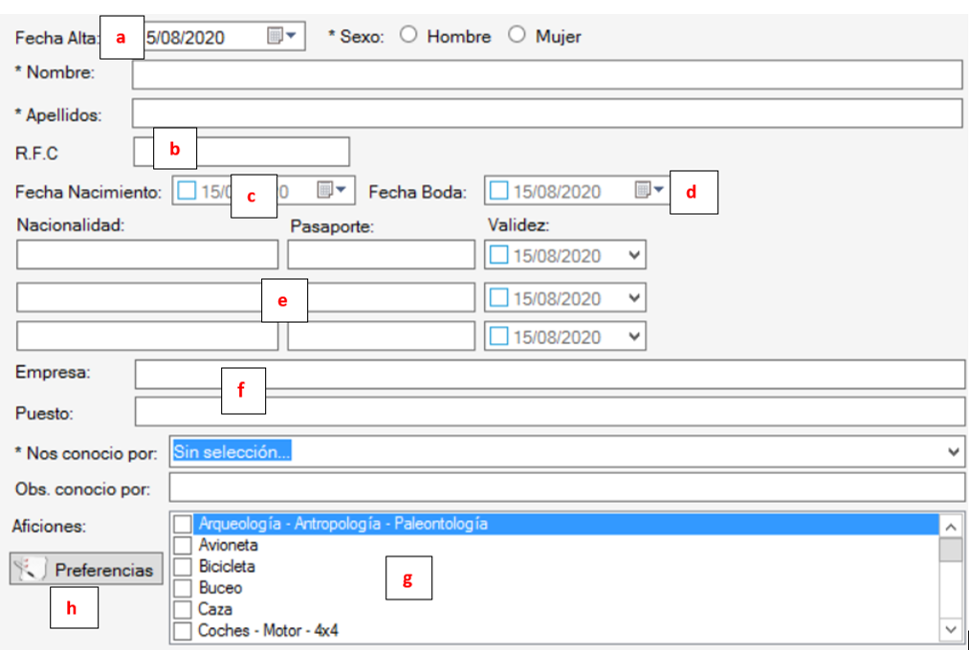
a) Fecha de alta: Es la fecha en que das de alta el perfil del cliente el sistema lo pone por default.
b) RFC: En caso de que lo tengas y lo quieras registrar.
c) Fecha Nacimiento: Fecha de nacimiento de tu cliente, cuando termines la carga de información del perfil de tu cliente y le des en guardar, te aparecerá la edad del cliente.
d) Fecha Boda: Si estás dando de alta un cliente por primera vez y su viaje es una luna de miel aquí deberás poner la fecha.
e) Nacionalidad, Pasaporte, Validez: En esta sección deberás poner la información completa de lo contrario no te dejara guardar, si no cuentas con ella es mejor no poner nada.
f) Empresa, Puesto: En caso de que cuentes con esta información.
g) Aficiones: Aquí encontraras una lista de varias opciones para que puedas seleccionar las aficiones que más se adecuen a tu cliente.
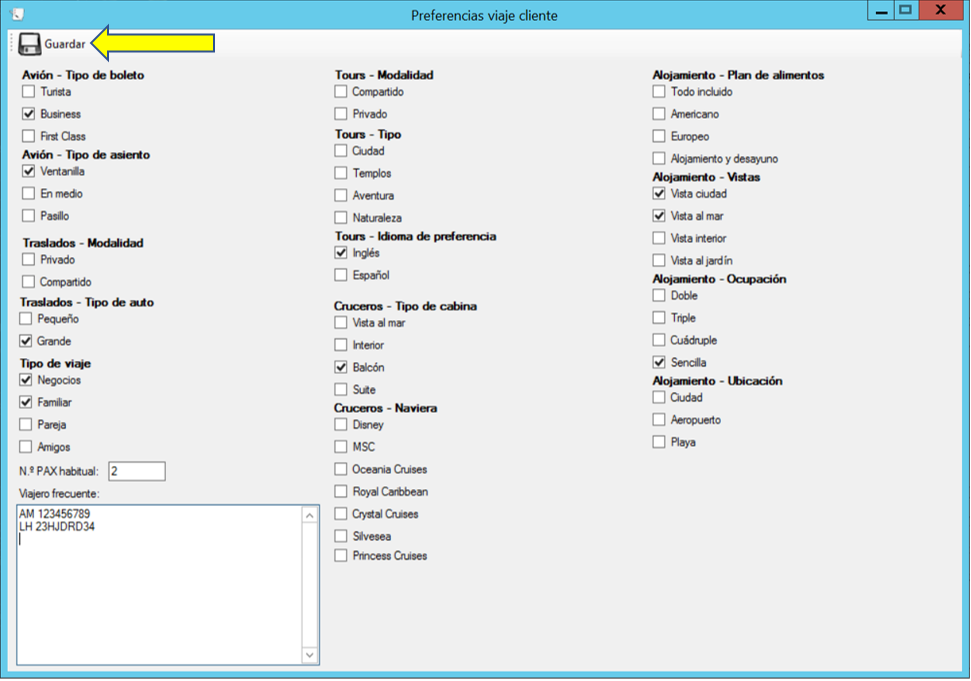
h) Preferencias:Al dar clic al botón de Preferencias te saldrá un cuadro con información que podrás seleccionar para poder tener la referencia de los gustos de tu cliente como en que clase vuela, preferencia de asientos, alojamiento etc. También podrás guardar información de números de viajero frecuente. Solo deberás seleccionar las casillas que necesites y después darás clic en “Guardar”.
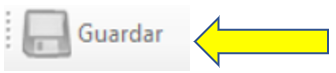
Una vez que das clic en el botón “Guardar” este cambia de color de gris a negro con eso identificaras que todo lo que seleccionaste y la información que hayas ingresado en la sección de Viajero Frecuente quedo guardado.
7.- Una vez que hayas terminado de llenar todos los campos necesarios deberás darle clic al icono de “Aceptar”.

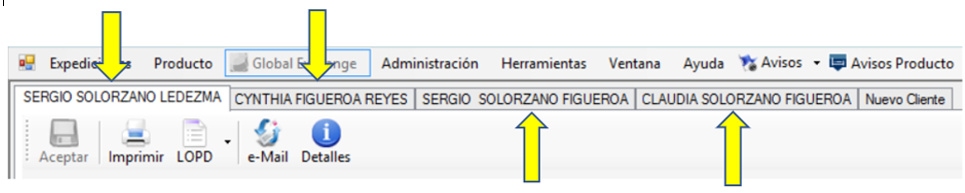
8.- Al dar clic en aceptar en automático la pestaña que dice “Nuevo cliente” cambia y ahora tendrá el nombre del cliente que acabas de dar de alta y junto a esa pestaña aparecerá otra que dirá nuevo cliente, esto lo hace el sistema en caso de que vayas a crear un viaje de más de una persona y las quieras dar de alta en ese momento, de ser así solo le das clic a esa pestaña de nuevo cliente y harás los mismos pasos.

Como podrás ver puedes agregar a varios integrantes:
9.- En la parte inferior de la pantalla encontraras estos datos los cuales te sirven para que desde ahí puedas generar tu petición esto siempre y cuando lo hagas antes de salir de la carga de nuevo cliente.
